WiMAX L13のWi-Fiが切れる問題を解決し、ワンタップで再起動するツール
WiMAX L13の通信速度低下をワンタップで解消する
WiMAX L13を使っていて、突然ネットが遅くなったりDNS(名前解決)が詰まったりして困っていませんか。通信が遅いと開発作業の効率が落ちてしまいます。
この記事では、PCのDNS最適化とルーターの自動再起動をワンタップで完結させるPowerShellツールの開発プロセスを紹介します。実際にコードを書いて動作検証を繰り返し、接続を切らさずにDNSを復元する仕組みを構築しました。
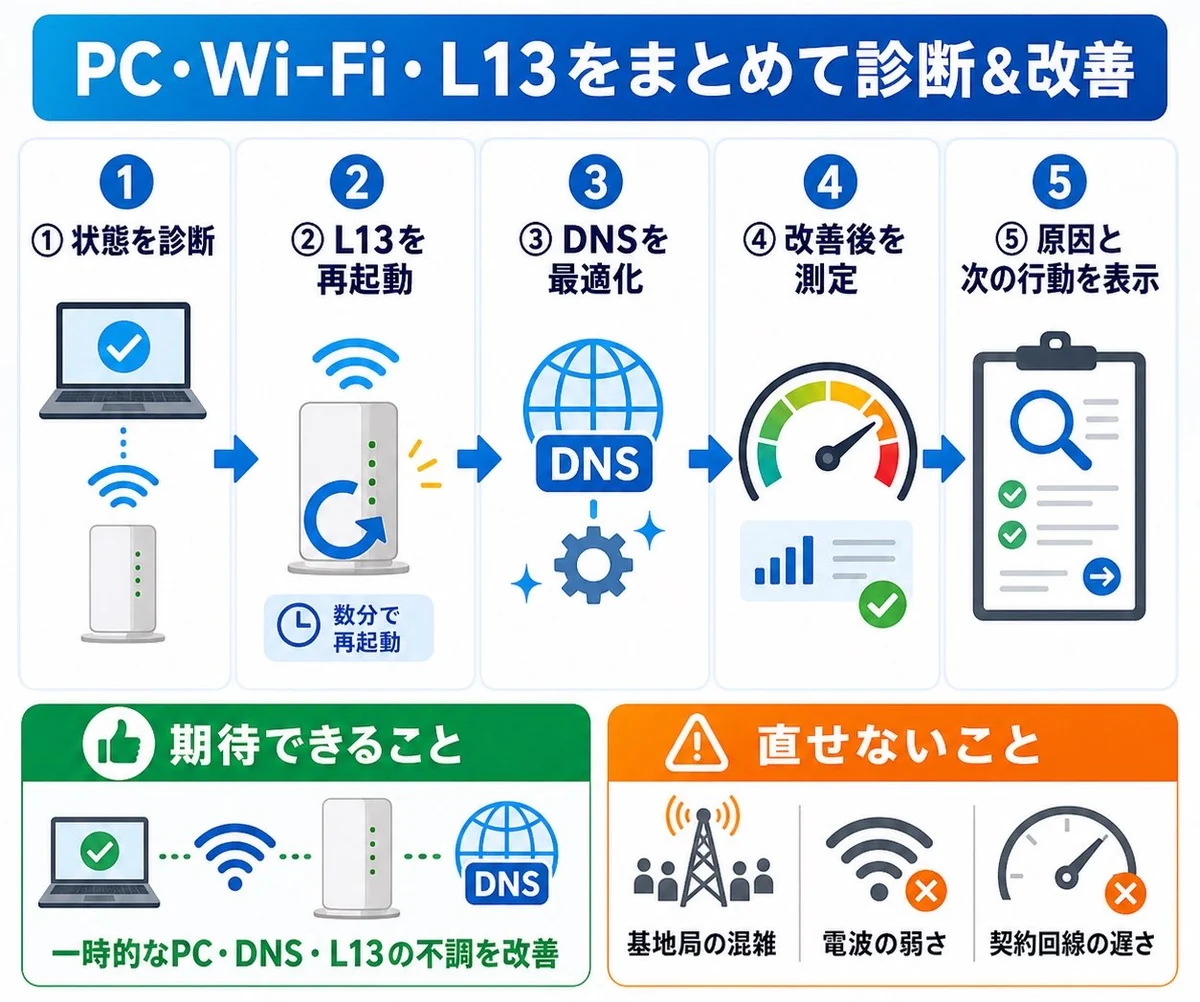
ボタン1回で何が起きるかは、この5段階です。
WiMAX L13の仕様と手動再起動の面倒な手順
WiMAX L13は優秀なホームルーターですが、周囲の電波干渉などで時折DNSが詰まり、通信速度が落ち込みます。
しかし、手動で管理画面(http://192.168.0.1)を開いて再起動するのは非常に面倒です。ログイン後5分で自動ログアウトされる仕様のため、毎回パスワードを入力してメニューの奥深くを探さなければなりません。
また、PC側のDNSキャッシュをクリアしようとしてネットワークアダプターを無効化すると、Wi-Fi接続自体が切れてしまうトラブルも多発しました。


こうした問題を解決するため、開発作業を止めずに通信環境を最適化するツールを開発しました。
開発時に直面した3つの技術的な壁と解決策
ツール開発において、Windows環境特有のネットワーク制御で直面した3つの課題と、その具体的な解決策を解説します。
1. DNS最適化時のWi-Fi切断問題
PCのDNSをパブリックDNS(Cloudflareの「1.1.1.1」など)に切り替える際、ネットワークアダプターを再起動すると接続が切れてしまいます。
そこで、Wi-Fi接続を維持したままDNS設定のみを書き換え、即座に外部への疎通確認を行うロジックを採用しました。名前解決に失敗した場合は、事前にバックアップした元のDNS設定へ自動で復元します。
2. L13の自動ログインとパスワードの安全な管理
L13のWeb APIを叩くにはログインパスワードが必要ですが、スクリプト内に生パスワードを直接書くのはセキュリティ上危険です。
そこで、Windows標準の「資格情報マネージャー(OSの安全なパスワード保管庫)」を利用しました。初回実行時のみ専用フォームでパスワードを入力させ、暗号化して保存します。2回目以降は、スクリプトが自動で安全にパスワードを呼び出して認証を通します。
この仕組みの上に、L13本体のワンタップ再起動も実装しました。資格情報マネージャーからパスワードを呼び出し、ログインから再起動要求までを自動で実行します。再起動は接続中の全端末が数分間切れる操作のため、実行前に確認ダイアログを挟み、誤操作で回線が落ちることを防いでいます。
Windows環境での開発手順や、AIエディタでの効率的なコーディング手法については、Cursor・Windsurf・Claude Codeの課金でつまずく3つの注意点 で詳しく比較検討しています。
 あわせて読みたいCursor・Windsurf・Claude Codeの課金でつまずく3つの注意点Cursor・Windsurf・Claude Codeの課金で迷っていませんか?本記事では、3大AIツールの料金プランや機能、Windows環境での注意点を比較…
3. 実行時に立ち上がるPowerShell画面の非表示化
GUIの診断画面の裏で複数のスクリプトを走らせると、デスクトップに黒いPowerShell画面が何個も立ち上がり、作業の邪魔になります。
これを防ぐため、WScript.Shell(スクリプトを非表示で動かす仕組み)を利用した非表示ランチャー(.cmdファイル)を経由させ、補助処理のコンソール画面を完全にバックグラウンド化しました。
さらに、デスクトップアイコンから開いた場合とスタートメニューから開いた場合で見た目が揃うように直しました。ショートカットのアイコンと表示名を固定し、スタートメニュー登録用のファイルを別途用意することで、どこから起動してもPowerShellの黒い画面ではなく「WiMAX L13 診断・改善センター」という専用の名前とアイコンで表示されます。
ワンタップで走る5段階の処理と、DNSを安全に書き換える方法
開発したツールは、事前診断からL13の再起動、復帰待ち、DNS最適化、事後測定までを1つのボタンで実行します。
「まとめて診断・改善」の実行フロー:
- 押すと「診断中…」と表示され、約20秒でPC・Wi-Fi・L13間の遅延とパケットロスを診断
- 資格情報マネージャーからパスワードを取得し、L13本体を再起動
- L13の通信復帰(最大5分間)をバックグラウンドで自動待機
- 接続を維持したまま、DNSをCloudflare(1.1.1.1)へ最適化
- 最適化後の下り速度・遅延を測定し、結果を優先度(高→中→低)順に表示
つまずいたのはDNSの書き換えでした。設定を変えた瞬間に名前解決が通らなくなると、そのままネットに出られなくなります。
大事なのは順番です。
- 今のDNSを控える(
Get-DnsClientServerAddress -InterfaceIndex 番号 -AddressFamily IPv4) - Cloudflareの
1.1.1.1と1.0.0.1に切り替える - 2秒待ってから
Resolve-DnsName -Name google.com -Server 1.1.1.1で本当に引けるか確かめる - 引けなければ、1で控えたDNSに戻す
3を挟まずに切り替えるのが一番危ない書き方です。L13側のモバイル回線が圏外だとパブリックDNSにも届かず、名前解決ができないまま放置されます。この4手順にしておけば、失敗しても元の状態に戻るだけで済みます。
開発中のリモート環境構築や、自宅PCを外部から安全に操作する手法については、外出先のスマホから自宅PCの作業を続ける方法。30秒で切れる問題も解決 にて実践的なログを公開しています。
 あわせて読みたい外出先のスマホから自宅PCの作業を続ける方法。30秒で切れる問題も解決iPhoneとPCの連携を極め、外出先から自宅PCのAI開発環境を操作するSSH接続手順を解説。Tailscaleとtmuxを組み合わせ、接続切れを防ぎながら快…
通信不調に悩む時間をゼロにする次のステップ
このツールを導入してから、WiMAX L13の通信が遅いと感じた瞬間にボタンを1回押すだけで、裏で全ての診断と最適化が完結するようになりました。実際に測定したところ、通信が詰まりかけていた状態から、下り71.5Mbps、遅延33.5ms、パケットロス0%の良好な状態まで一発で回復することを確認しています。
手動でブラウザを開き、ログインパスワードを入力して再起動する不毛な作業から完全に解放されました。
通信環境が整ったら、次はいよいよ実際のAIコーディング環境を構築していきましょう。Windows環境で高速な開発サイクルを回すための具体的な手順は、WindowsでClaude Codeを動かす!3つのエラーで進まない時の対処法 でステップバイステップで解説しています。
 あわせて読みたいWindowsでClaude Codeを動かす!3つのエラーで進まない時の対処法Windows環境でClaude Codeを動かす手順と、導入時につまずきやすい3つのエラーの回避策を解説します。インストール後にコマンドが見つからない原因や、…
なお、今回開発した「WiMAX L13 自動再起動・DNS最適化ツール」の仕組みを、API連携や資格情報マネージャーの処理まで含めてすべて自分で実装するには、多くの時間と検証の手間がかかります。
WiMAX L13 自動再起動・DNS最適化ツールを、一から組まずに使いたいときは
詰まりどころを1つずつ潰していく時間は、どうしてもかかります。実際に作って動かしているWiMAX L13 自動再起動・DNS最適化ツールは、そのまま使える形に整えています。 新しく出したときと、記事にしていない小さな回避策は公式LINEで先に流しています。今あるものはAIクラフトに置いてあります。
よくある質問
DNSを変更すると本当にWiMAX L13の回線速度自体が速くなりますか?
DNS(名前解決)の変更は、Webサイトのドメイン名をIPアドレスに変換する速度を改善するものであるため、回線自体の物理的な最大下り速度を直接引き上げるわけではありません。しかし、「ページを開き始めるまでの引っかかり」や遅延が大幅に解消されるため、体感速度は劇的に向上します。
L13の自動再起動を実行するために、パスワードをスクリプトに平文で書き込む必要がありますか?
いいえ、必要ありません。本ツールではWindows標準の「資格情報マネージャー」と連携し、OSの機能で安全に暗号化された領域にパスワードを保管します。スクリプトファイルやログにパスワードが残ることはないため、セキュリティ的にも極めて安全です。
DNSの最適化に失敗してインターネットに繋がらなくなるリスクはありますか?
本ツールには「自動復元ロジック」が組み込まれています。新しいDNSを設定した直後に名前解決のテストを行い、万が一失敗した場合は数秒以内に元のDNS設定(自動取得など)に自動で書き戻すため、ネット接続が完全に遮断されるリスクはありません。
AI開発にのめり込んでいる個人開発者です。ブログの全自動運営をはじめ、作業をAIに任せて時短する仕組みを作り、浮いた時間を副業に回しています。その開発記録や悪戦苦闘したところを、このブログとXでそのまま公開中。完成したツールやアプリは、AIツール専門のマーケット「AIクラフト」で販売しています。
関連記事
確定申告の自動化ツールで大量メールとAPI拒否に詰まった解決策
個人事業主の確定申告を自動化するPythonツール開発で直面した、為替レートAPIの403エラーや大量メールによる処理遅延を解決する実践的なTipsを解説します。
PC動作監視を自動化したら画面が一瞬チラつく問題の解決と、Sysmonの罠
Windowsの自作PC監視で15分ごとにPowerShell画面が一瞬開く問題を、VBScriptを使って完全非表示にする方法で解決。ChatGPT(Codex)が作成する謎のローカルアカウントの正体も解説します。
動画のマスキングを自動化するツール開発で、Windowsで詰まった3つの罠
動画のマスキング処理を自動化するローカルAIツールを開発する中で、Windows環境特有の仕様により発生した3つのエラーと解決策を解説。PythonやFFmpeg、Streamlitの連携でつまずきやすいポイントを実体験から紹介します。