外出先のスマホから自宅PCの作業を続ける方法。30秒で切れる問題も解決
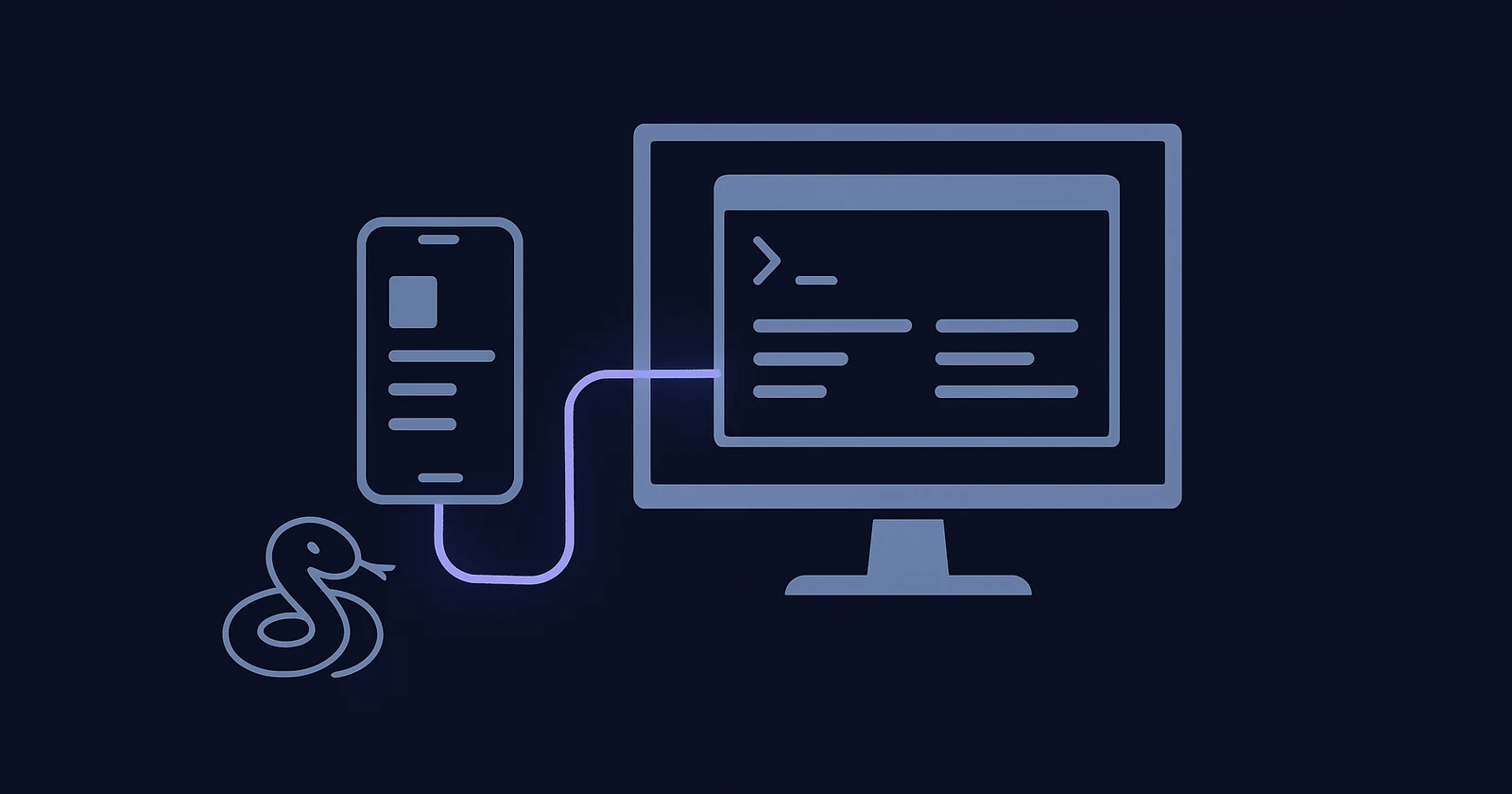
外出先のスマホから自宅PCのAIを操作するSSH接続と設定の手順
外出先から自宅PCのAIエージェントを操作したいのに、リモートデスクトップの文字化けや遅延に悩まされていませんか。画面転送はモバイル回線では重く、開発のテンポを削ぎます。この記事では、TailscaleとSSH、tmuxを組み合わせ、iPhoneから自宅PCのAI環境へ快適にアクセスする構築プロセスを公開します。実際に私が開発中に直面したエラーを乗り越え、実用レベルまで落とし込んだ手順です。

TailscaleとWindows OpenSSHで安全な接続経路を作る
以前はGoogleリモートデスクトップを検証しましたが、送信したテキストが文字化けするなどの問題があり、実用的ではありませんでした。そこで、画面転送ではなく「ターミナル(文字を打つ画面)での操作」に切り替えます。
安全な接続のために、VPNサービス「Tailscale」とWindows標準の「OpenSSH Server」を組み合わせます。
Tailscaleを使えば、ルーターのポート開放をすることなく、安全なプライベートネットワークを構築できます。無料プランの範囲内で十分に安定した接続が可能です。
[POINT] 接続経路の構築手順
- Windowsの電源設定で、AC・バッテリー時のスリープと休止状態を「なし」にする
- Windowsの機能追加から「OpenSSH Server」を導入し、自動起動に設定する
- SSHの受信ポートを、TailscaleのプライベートIPアドレス範囲からのみ許可するようファイアウォールを設定する
- PCとiPhoneの両方にTailscaleを導入し、同じアカウントでログインする [/POINT]
これで、外出先から安全に自宅PCへアクセスできるようになります。
WSLとtmuxで接続切れを防ぐ開発環境の構築
Windows上にLinux環境を作る「WSL(Windows Subsystem for Linux)」と、仮想端末管理ツール「tmux」を導入します。
iOSアプリはバックグラウンドに回ると約30秒で動作が停止するため、SSH接続が切れやすい仕様です。この対策として、PC側でtmuxを動かします。tmuxのセッション内でAIツール(Claude CodeやCodex)を実行すれば、接続が切れてもPC側で処理が維持されます。
[POINT] WSLとtmuxの設定手順
- Windows上でWSL(Ubuntu)を有効化し、初期セットアップを行う
- Ubuntu内で
sudo apt install tmux git curl ripgrepを実行して必要なツールを入れる - SSHログイン時に、自動で既存のtmuxセッションへ復帰するランチャーを配置する [/POINT]
[GET]SSH接続時に自動でtmuxセッションを起動・復帰するランチャースクリプト[/GET]
再接続時は、以下のコマンドでいつでも元の開発画面に戻れます。
tmux attachSSH経由のGitプッシュが失敗する原因と解決策
リモート環境からGitHubへコードを送信(Gitプッシュ)しようとすると、認証エラーで処理が止まる問題が発生します。
資格情報マネージャーと非対話セッションの競合
Windows標準のGitは、HTTPS接続時の認証情報を「資格情報マネージャー」に保存します。しかし、資格情報マネージャーはGUI(画面操作)セッションを前提としているため、SSH経由の非対話セッションからは認証情報を取り出せません。これが認証エラーの原因です。
SSH鍵の登録とGit設定の変更手順
この問題は、接続方式をHTTPSからSSH鍵認証に切り替えることで解決できます。
[POINT] 解決手順
- Windows側でSSH公開鍵・秘密鍵のペアを作成する
- 公開鍵(.pubファイル)の内容をGitHubに登録する
- Gitが使用するSSHコマンドを、Git for Windows同梱の ssh.exe に固定する [/POINT]
特に重要なのが3つ目のステップです。何も指定しないとGitが別のSSHクライアントを拾ってしまい、鍵を登録しても認証が通りません。以下のコマンドを実行し、Gitが使用するSSHクライアントを明示的に指定します。
git config --global core.sshCommand "C:/Program Files/Git/usr/bin/ssh.exe"この設定により、SSH経由の非対話セッションからでもGitHubへの認証が通り、問題なくプッシュできるようになります。スマホから自宅PCに入って開発する構成では、ほぼ確実に踏む壁です。
iPhoneからの操作を快適にするアプリと設定のコツ
iPhoneから自宅PCへ接続するためのSSHクライアントアプリには、「Termius」や「Blink Shell」がおすすめです。どちらも鍵認証に対応しており、モバイル回線でも安定して動作します。
また、スマホの小さな画面で長いコマンドやAIへのプロンプトを毎回手入力するのは現実的ではありません。そこで、iOSの「ユーザー辞書(テキスト置換)」を活用します。
- 「くろーど」で
claudeと入力できるようにする - 「てむ」で
tmux attachを呼び出せるようにする - よく使うプロンプトの定型文を短い単語に登録しておく
この設定をしておくだけで、外出先での操作スピードが劇的に向上し、PCの前にいるのと変わらない感覚でAI開発を進められます。
リモート開発環境をさらに活用するために
安全なネットワークとtmuxを組み合わせることで、デバイスの垣根を超えた開発環境が整いました。
スマホからAIツールを動かす具体的な手順は、スマホからClaude Codeを動かす設定で、ログインが完了しない時の解決策で詳しく解説しています。
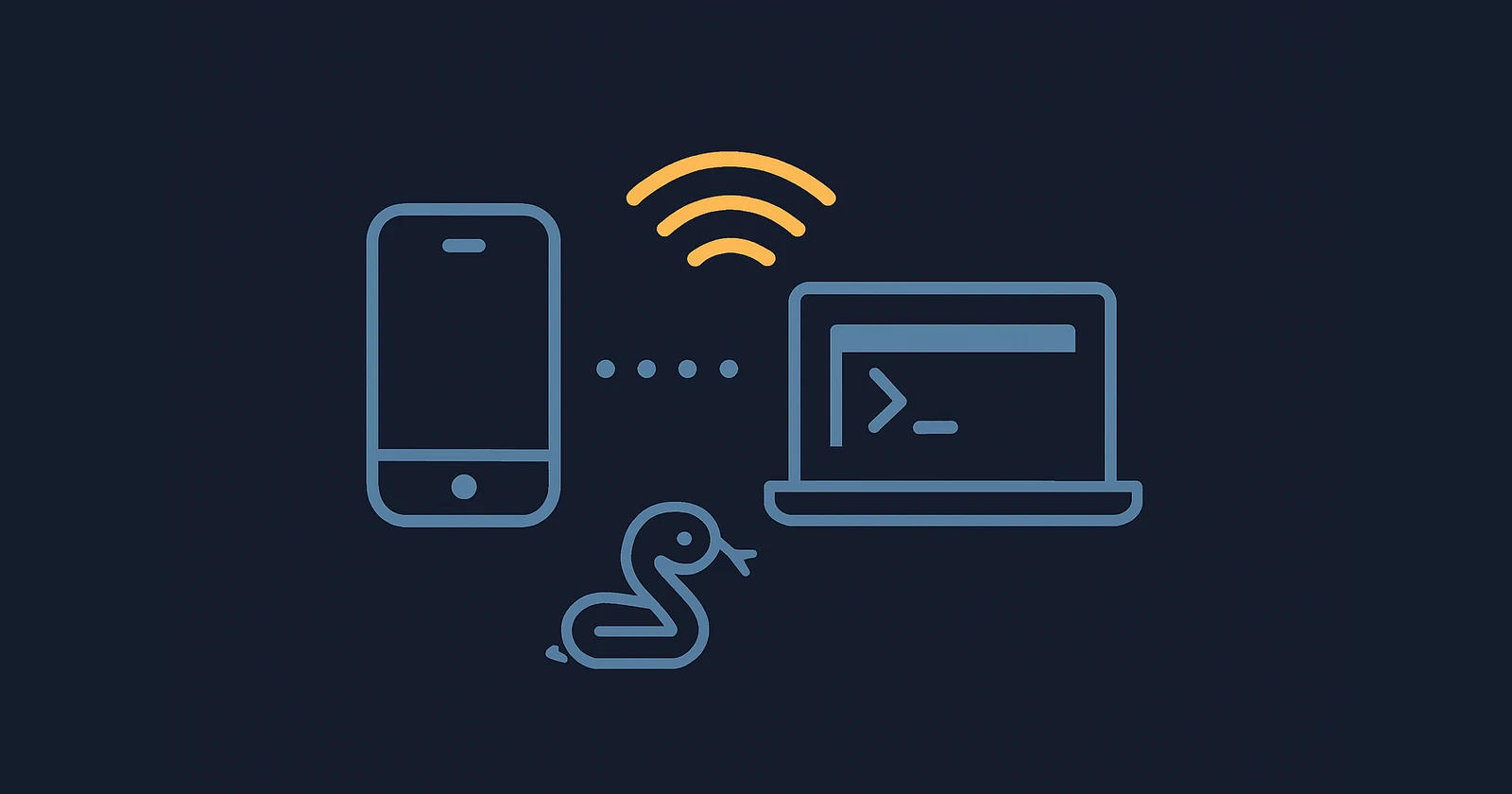 あわせて読みたいスマホからClaude Codeを動かす設定で、ログインが完了しない時の解決策スマホから自宅PCのClaude Codeを遠隔操作する設定手順と、ログイン(認証)が完了しないエラーの解決策を解説します。
また、リモート環境で動かすAIツールの選定に迷っている方は、Cursor・Windsurf・Claude Codeの課金でつまずく3つの注意点も参考にしてください。
 あわせて読みたいCursor・Windsurf・Claude Codeの課金でつまずく3つの注意点Cursor・Windsurf・Claude Codeの課金で迷っていませんか?本記事では、3大AIツールの料金プランや機能、Windows環境での注意点を比較…
まずはTailscaleをPCとスマホに導入し、安全なプライベートネットワークを作るところから始めてみましょう。すべてを自力で設定して連携させるのは手間がかかりますが、一度構築してしまえば、外出先がいつでも開発室に変わります。
スマホから自宅PCを操作する設定一式を、一から組まずに使いたいときは
詰まりどころを1つずつ潰していく時間は、どうしてもかかります。実際に作って動かしているスマホから自宅PCを操作する設定一式は、そのまま使える形に整えています。 新しく出したときと、記事にしていない小さな回避策は公式LINEで先に流しています。今あるものはAIクラフトに置いてあります。
よくある質問
iCloud Driveの同期に時間がかかる場合はどうすればよいですか?
ネットワーク環境を確認し、iPhoneの「設定」でiCloudのモバイルデータ通信同期が許可されているか確認してください。また、Windows側でiCloudアプリがバックグラウンドで起動している必要があります。
Tailscaleの接続はモバイル回線でも安定していますか?
はい。WireGuardプロトコルをベースにしているため非常に軽量で、モバイル回線でも安定して動作します。ただし、極端に電波が悪い場所では一時的に切断されることがあります。
SSH鍵を登録したのに、GitHubへのプッシュが通りません。
Gitがどのsshコマンドを使っているかを確認してください。当ブログの環境では、Git for Windowsに同梱されているssh.exeを使うようgit configのcore.sshCommandで明示するまで認証が通りませんでした。パスはGitのインストール先に合わせて読み替えてください。
AI開発にのめり込んでいる個人開発者です。ブログの全自動運営をはじめ、作業をAIに任せて時短する仕組みを作り、浮いた時間を副業に回しています。その開発記録や悪戦苦闘したところを、このブログとXでそのまま公開中。完成したツールやアプリは、AIツール専門のマーケット「AIクラフト」で販売しています。
関連記事
確定申告の自動化ツールで大量メールとAPI拒否に詰まった解決策
個人事業主の確定申告を自動化するPythonツール開発で直面した、為替レートAPIの403エラーや大量メールによる処理遅延を解決する実践的なTipsを解説します。
動画のマスキングを自動化するツール開発で、Windowsで詰まった3つの罠
動画のマスキング処理を自動化するローカルAIツールを開発する中で、Windows環境特有の仕様により発生した3つのエラーと解決策を解説。PythonやFFmpeg、Streamlitの連携でつまずきやすいポイントを実体験から紹介します。
WiMAX L13のWi-Fiが切れる問題を解決し、ワンタップで再起動するツール
WiMAX L13の通信速度低下やDNSの詰まりをワンタップで解消するPowerShellツールを開発。DNS変更時のWi-Fi切断や、管理画面のログイン自動化など、開発中に直面した3つの技術的な壁と解決策を解説します。