iPhoneから自宅PCのターミナルを使う方法
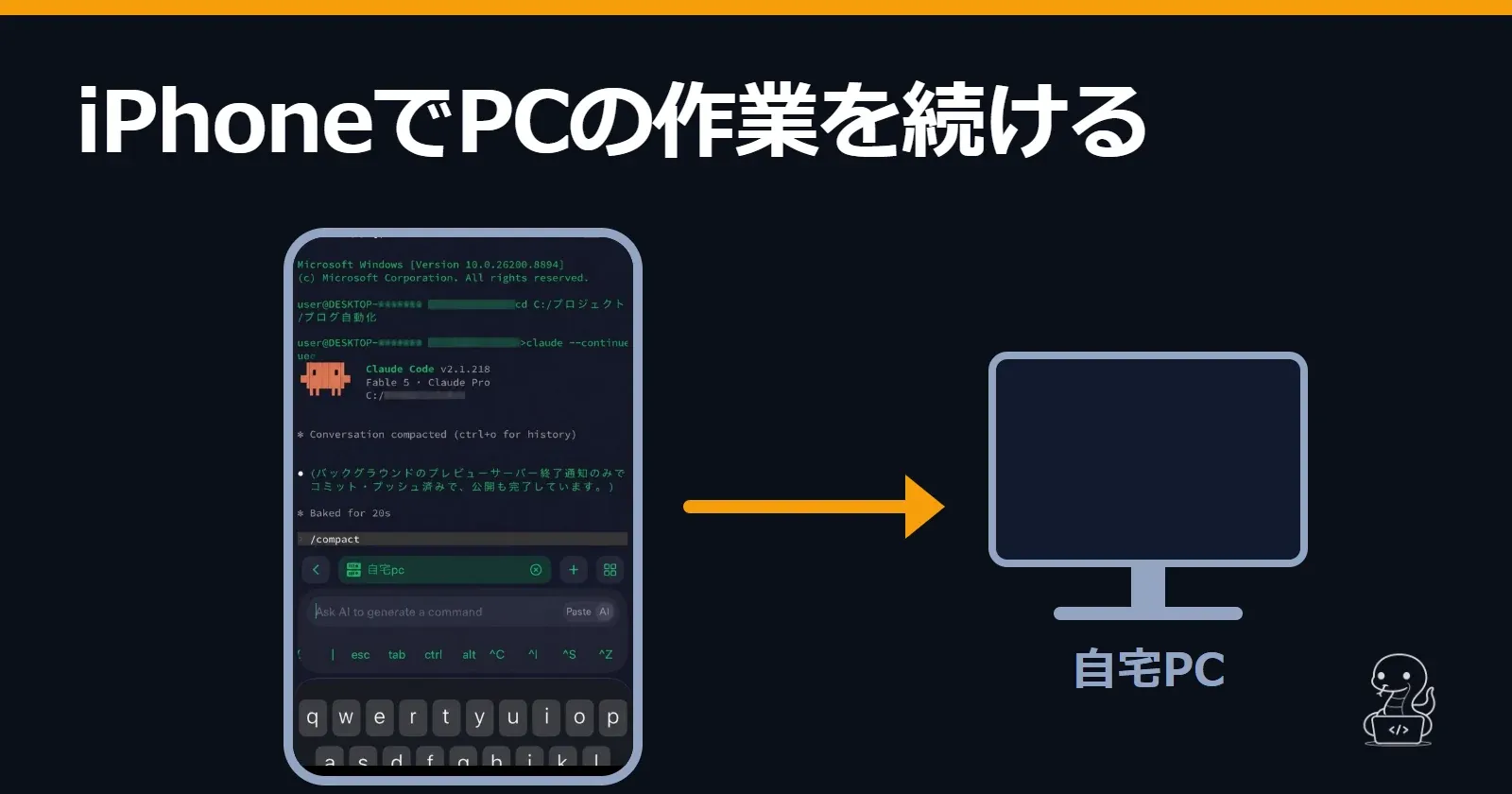
外出先でも、自宅PCのターミナルを開いて作業を続けたい。私はiPhoneのTermiusとTailscaleを使って、自宅PCへ接続できる環境を作りました。
ターミナルは、文字でコマンドや指示を入力してPCを操作する画面です。iPhoneから自宅PCの作業場所へ入り、Claude CodeやCodexを起動して、指示と結果の確認を行っています。Claude CodeはAnthropic、CodexはOpenAIのAIをPC上の開発作業に使う道具で、この記事ではどちらもターミナルで使う作業の具体例です。
この構成では、スマホに作業用ファイルを移さず、自宅PCの環境を使って進められます。以下では、接続に使う道具、実際の作業の流れ、通信が切れたときに同じセッションへ戻る仕組みを紹介します。初期設定を最初から説明する手順書ではなく、同じ所で止まりやすいCodexのログインとGitHubのpushだけは、短く対処を載せています。
iPhoneからPCのターミナルで作業するとは
自宅のWindows PCへ接続し、ターミナルの中でClaude CodeやCodexを操作しています。作業場所を選び、AIへ指示し、実行結果を読む使い方です。
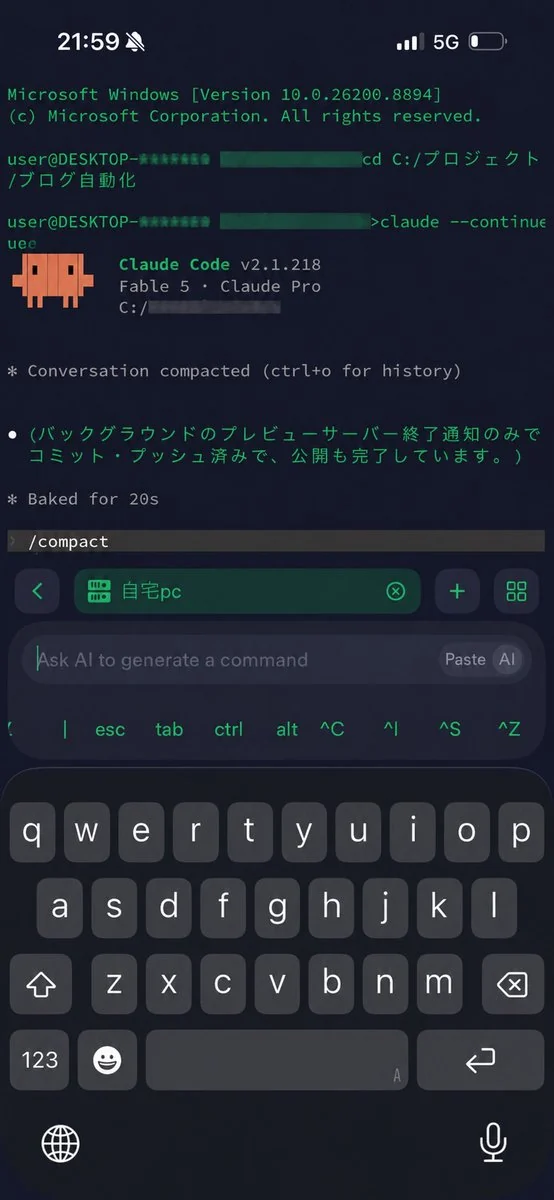
画面を送って見せるリモートデスクトップと違い、やり取りするのは文字だけです。作業用のファイルも自宅PCに置いたままで、iPhoneはその入口になります。
私の構成では、接続用の道具に追加料金はかかっていません。Claude CodeやCodexそのものの利用料は別です。
接続に使っている道具と役割
接続環境は、次の道具で構成しています。
| 道具 | 役割 |
|---|---|
| Tailscale(テイルスケール) | 端末同士を専用のネットワークでつなぐサービス。iPhoneと自宅PCの接続に使います。 |
| OpenSSH Server | PC側で文字による遠隔操作を受け付ける機能です。Windowsでは、使う前に導入・有効化が必要な場合があります。 |
| Termius(ターミウス) | SSHでPCへ接続して文字で操作するアプリ。iPhoneから指示と結果確認を行います。 |
| WSL | Windows上でLinux環境を使う機能です。 |
| tmux | PC側に作業用のセッションを残し、再接続できるようにする道具です。 |
iPhone側で入れるのは、TermiusをiPhoneにインストールと、Tailscaleを端末ごとにインストールの2つです。自宅PC側にもTailscaleを入れ、同じアカウントでログインします。
最初はGoogleリモートデスクトップを試しましたが、私のモバイル回線では画面が重く、入力した文字が化けることもありました。AIに文字で指示する用途なら、画面全体を送らなくても足りると考え、この構成にしています。
これは私の環境での使用感で、リモートデスクトップ全般が使えないという意味ではありません。
接続して仕事を進める流れ
- iPhoneのTailscaleをつなぎ、Termiusから自宅PCへ接続する
- 作業場所(プロジェクト)を番号で選ぶ
- その場所でClaude CodeかCodexが開く
- 文字で指示を出し、返ってきた結果を読む
- 続きが必要なら、同じ作業場所のまま指示を重ねる
通信が切れても同じセッションへ戻る(接続のための4つの設定)
接続を受け付ける範囲を限定する
ルーターのポートは開放せず、Tailscaleのネットワーク内から接続する構成にしました。ログインには鍵を使っています。
鍵で接続できてから、パスワードログインを無効にする
先にパスワードログインを無効にすると、自分も接続できなくなるおそれがあります。鍵で接続できることを確かめてから切り替えました。
外から使う時間帯は、PCをスリープさせない
自宅PCが停止していれば、iPhoneから接続できません。遠隔操作に使う時間帯は、PCが動いている必要があります。
再接続時は、同じtmuxのセッションへ戻る
tmuxはPC側の作業環境を維持する道具です。スマホの通信が切れたあとも、PCと処理が動いていれば、再接続して同じセッションへ戻れます。
長いコマンドを毎回スマホで入力しなくて済むよう、同じセッションへ戻る操作もまとめました。
同じ所で止まりやすい2つの問題
Codexのログインが終わらない
iPhoneからCodexを起動して認証しても、Termiusの画面が先へ進まないことがありました。通常のログインは、認証後にlocalhost:1455へ戻る作りで、iPhoneのブラウザでは自宅PCの待ち受けへ戻れないためです。
私の環境では、ログイン画面でescを押して「Sign in with Device Code」を選び、表示されたURLとコードでログインすると進みました。公式資料ではこの方法はベータ版で、個人アカウントではChatGPTのセキュリティ設定での有効化が必要とされています。
外からだとGitHubへpushできない
iPhoneからgit pushすると、PCの画面では成功するのに次のエラーが出ました。HTTPS接続で使っていたWindowsの資格情報が、遠隔接続のセッションから使えなかったためです。
Unable to persist credentials with the 'wincredman' credential store.GitHubへの接続をSSH鍵に変え、Gitが使うSSHをGit for Windows同梱のものに指定すると通りました。
git config --global core.sshCommand "'C:/Program Files/Git/usr/bin/ssh.exe'"ユーザー全体のGit設定を変えるコマンドです。インストール先が違う場合はパスを合わせてください。
文字入力と画像資料を渡す工夫
接続できても、スマホでフォルダ名や長文を打つのは手間です。そこで次を足しました。
- 作業場所を番号で選ぶ。 プロジェクトの一覧から番号を選ぶと、その場所でClaude CodeかCodexを開きます。
- 長文や写真はSafariから送る。 Tailscale内で開く受け取りページを用意し、iPhoneから資料を置けるようにしました。この仕組みはPCとiPhoneで画像・ファイルを共有する方法で紹介しています。
AIが判断待ちで止まったときにiPhoneから答える仕組みは、TelegramでAIの質問にiPhoneから答える方法にまとめています。
公式Remote Controlなど、ほかの方法との使い分け
Claude Codeには、作業中のセッションへ別の端末からアクセスするためのRemote Control機能もあります。
デスクトップアプリや公式のRemote Controlでも可能な作業はあります。この構成は、スマホからAIを操作できる唯一の方法でも、すべての面で優れた方法でもありません。私が使っている理由は、ターミナルで自宅PC側の作業環境を直接使いたかったことと、Claude CodeだけでなくCodexにも同じ入口から、作業場所を選んで起動できるようにしたかったことです。
Claude Codeの遠隔操作だけが目的なら、まず公式の機能で目的を満たせるか確認すると、設定の手間を抑えられる可能性があります。対応環境、起動方法、必要な契約・認証条件は、Remote Controlの公式ドキュメントを確認してください。
この接続構成が向いている人
- 自宅のWindows PCでClaude CodeとCodexを使っている人。
- 外出先から、AIへの指示と結果の確認を文字で行いたい人。
- 作業中の通信が切れても、PC側のセッションへ戻れるようにしたい人。
一方、画面上のアプリを直接操作する必要がある場合は、この構成だけでは足りません。用途に合わせて接続方法を選ぶ必要があります。
ここでまとめたのは、道具の役割と使い方、止まりやすい2か所への対処です。同じ環境を一から組む場合は、鍵の登録や各ツールの設定・動作確認も必要です。
AIクラフトの「スマホ(iPhone・Android)からPCのClaude Code・Codexを続きから動かすキット」は、PC側の設定・確認用のスクリプトと手順書をまとめたものです。アプリの導入やログインはご自身で行う必要があり、AIの利用料は含まれません。自分で組む手間を減らしたい場合は、商品の内容で対応環境と含まれる内容を確認してから選んでください。
スマホからPCのClaude Code・Codexを続きから動かすキットを、一から組まずに使いたいときは
詰まりどころを1つずつ潰していく時間は、どうしてもかかります。実際に作って動かしているスマホからPCのClaude Code・Codexを続きから動かすキットは、そのまま使える形に整えています。 新しく出したときと、記事にしていない小さな回避策は公式LINEで先に流しています。今あるものはAIクラフトに置いてあります。
よくある質問
お金はかかりますか?
私の構成では、接続用の道具に追加料金はかかっていません。Tailscaleは個人向けの無料プラン(Personal。公式には非商用向けとされています)、Termiusは無料のStarterプランを使っています。OpenSSH Server・WSLはWindowsの機能ですが、使う前に導入や有効化が必要な場合があります。無料の条件は変わることがあるため、各公式サイトで確認してください。Claude CodeやCodexそのものの利用料は別にかかります。
外で通信が切れたら、AIの作業は消えますか?
PCの電源が入っていて、tmuxのセッションとAIの処理が動き続けていれば、スマホの通信が切れてもPC側の作業は続きます。通信が戻ってから入り直せば、同じセッションへ戻れます。PCがスリープに入ったり電源が落ちたり、AIの処理自体が終了したりした場合は続きません。
自宅のPCを外から操作できるようにして、危なくないですか?
私の構成では、ルーターのポートは開けていません。SSHはTailscaleのネットワーク内(100.64.0.0/10)からの接続だけを受け付け、ログインは鍵だけに絞っています。安全性は設定の内容によって変わるため、鍵で接続できることを確かめてからパスワードログインを無効にするなど、順番にも注意が必要です。
Claude Code公式のRemote Controlではだめですか?
Claude Codeだけを外から使うなら、まず公式のRemote Controlで足りるか確認するのがおすすめです。公式資料では、Pro・Max・Team・Enterpriseの契約で使え、APIキーでは使えないとされています(2026年10月11日に確認)。私はCodexも同じ入口から起動したいので、この接続構成を使っています。
スマホからCodexにログインできず、画面が進みません。
通常のログインは、ログイン後にPCの中のアドレス(localhost:1455)へ戻る作りのため、スマホのブラウザからは戻れませんでした。私の環境では、ログイン画面でescを押して「Sign in with Device Code」を選び、表示されたURLとコードでログインすると、Termiusの画面でCodexが起動しました。公式資料では、この方法はベータ版で、個人アカウントではChatGPTのセキュリティ設定で有効にする必要があるとされています。
AI開発にのめり込んでいる個人開発者です。ブログの全自動運営をはじめ、作業をAIに任せて時短する仕組みを作り、浮いた時間を副業に回しています。その開発記録や悪戦苦闘したところを、このブログとXでそのまま公開中。完成したツールやアプリは、AIツール専門のマーケット「AIクラフト」で販売しています。
関連記事
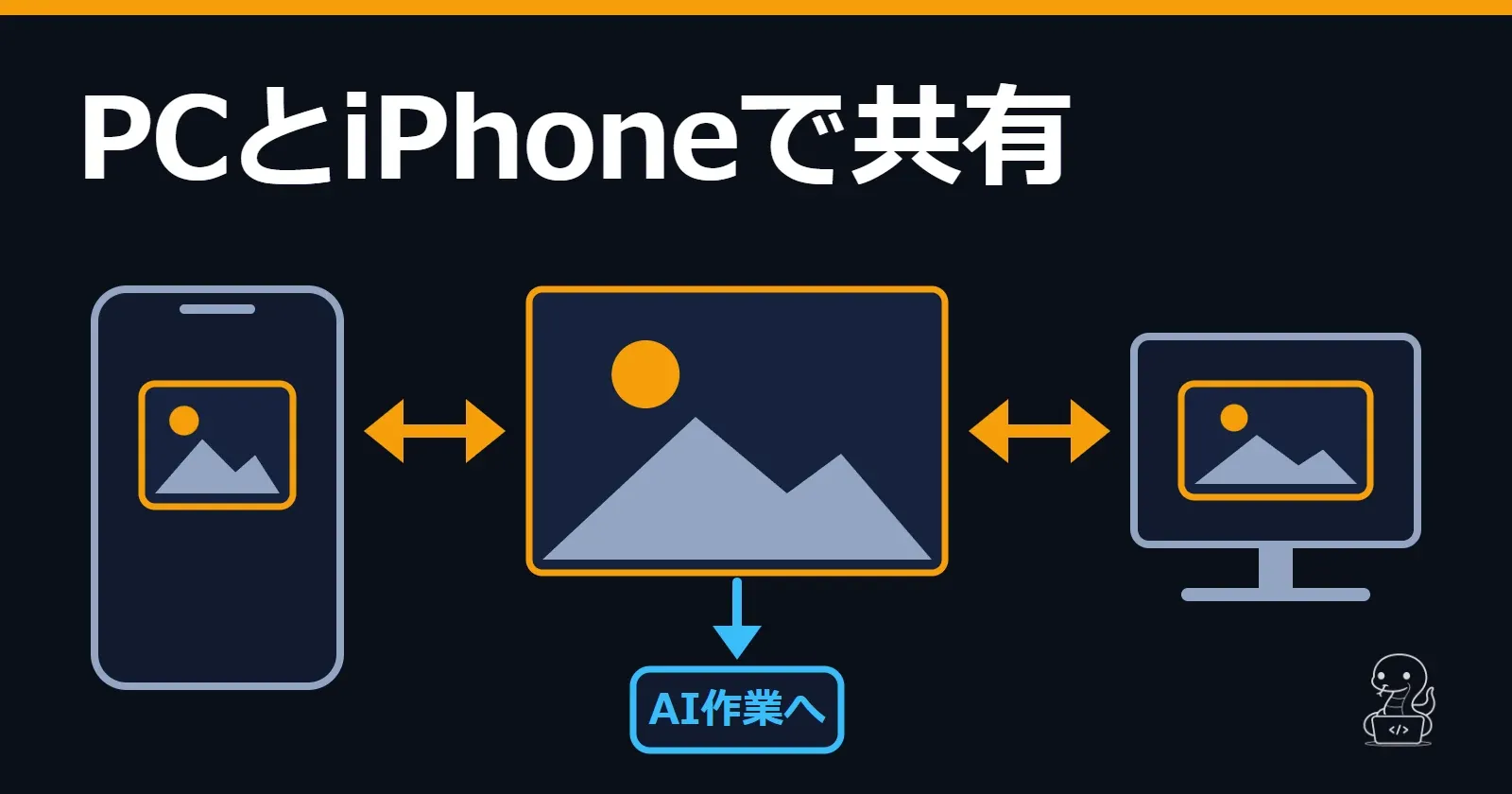
PCとiPhoneで画像・ファイルを共有する方法
PCとiPhoneのどちらからも画像・ファイル・メモを共有できる自作ツールを紹介。画像をAIの作業へ渡し、ブログの素材、画像加工、エラー画面の確認に使う流れをまとめます。
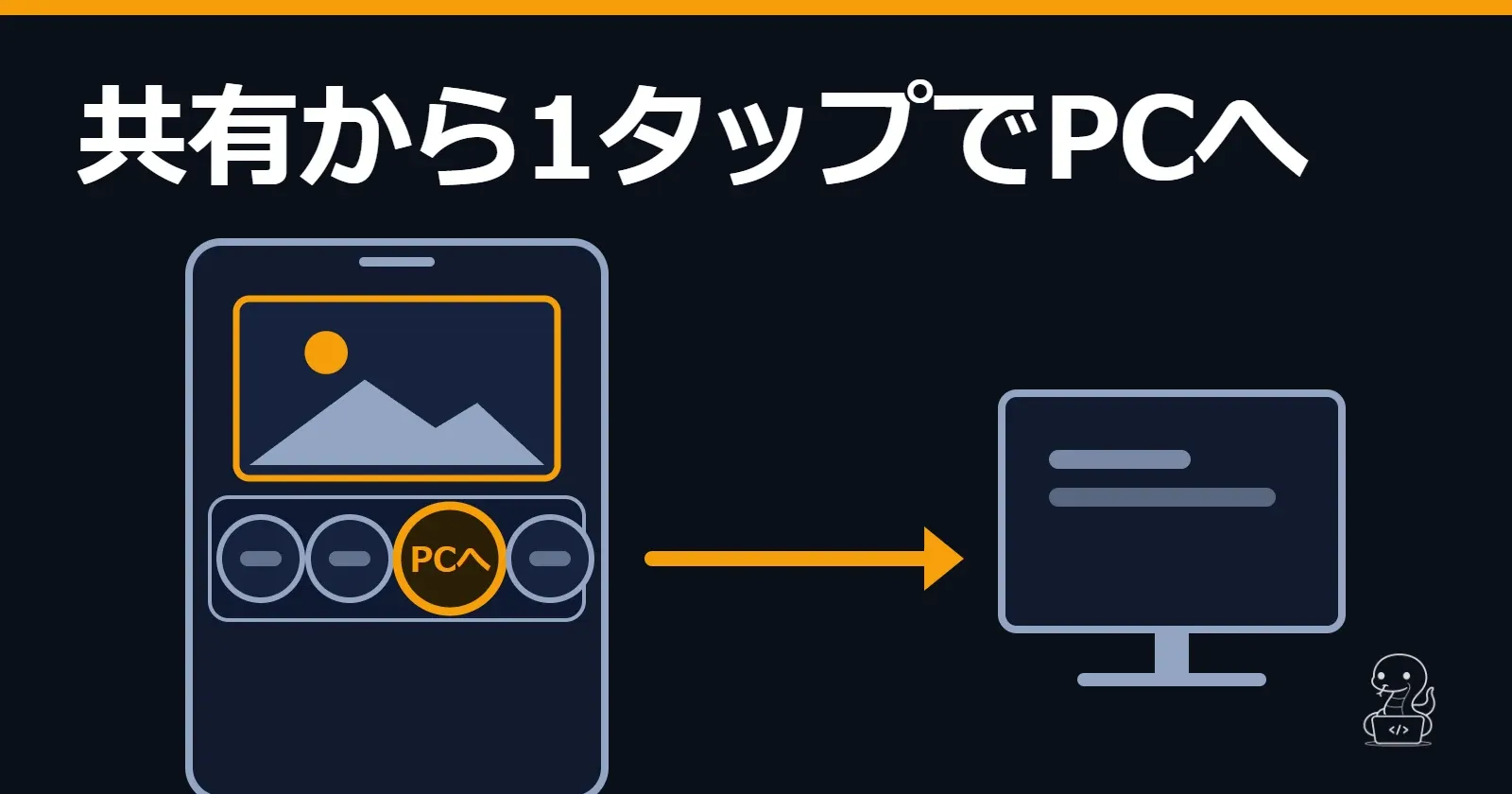
iPhoneの共有ボタンから1タップでPCへ送る方法
iPhoneのショートカットアプリで、共有ボタンにPCへの送り先を追加する方法。Xのポストや撮ったスクショを、写真に保存せずにそのまま自宅PCのフォルダへ送れます。
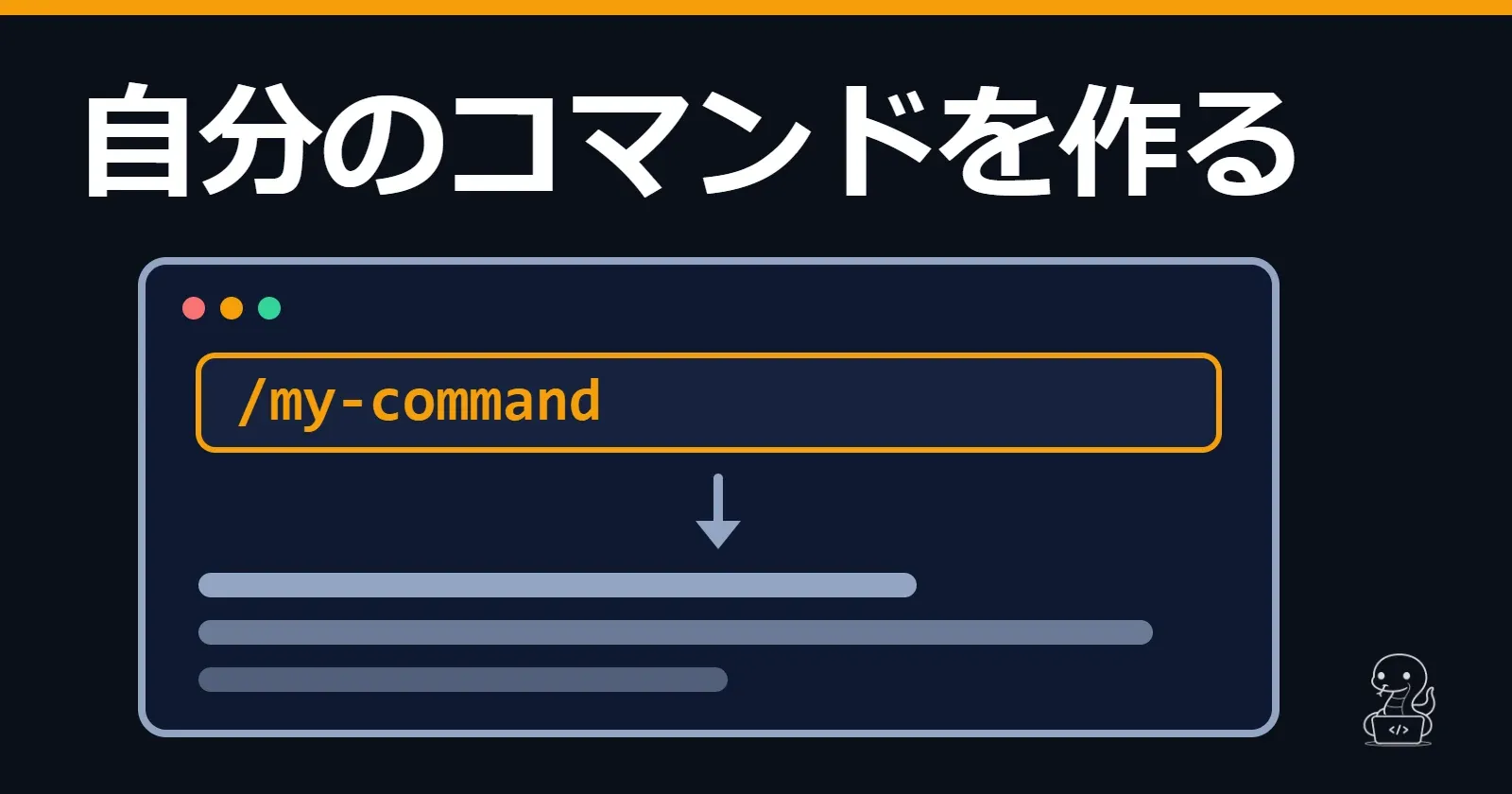
Claude Codeのカスタムコマンドの作り方
Claude Codeで繰り返す操作を、短いコマンドで呼び出すための作り方を紹介。登録と実行の流れを説明し、依頼一覧と設計書を表示する自作コマンドを例に使い方をまとめます。