PCとiPhoneで画像・ファイルを共有する方法
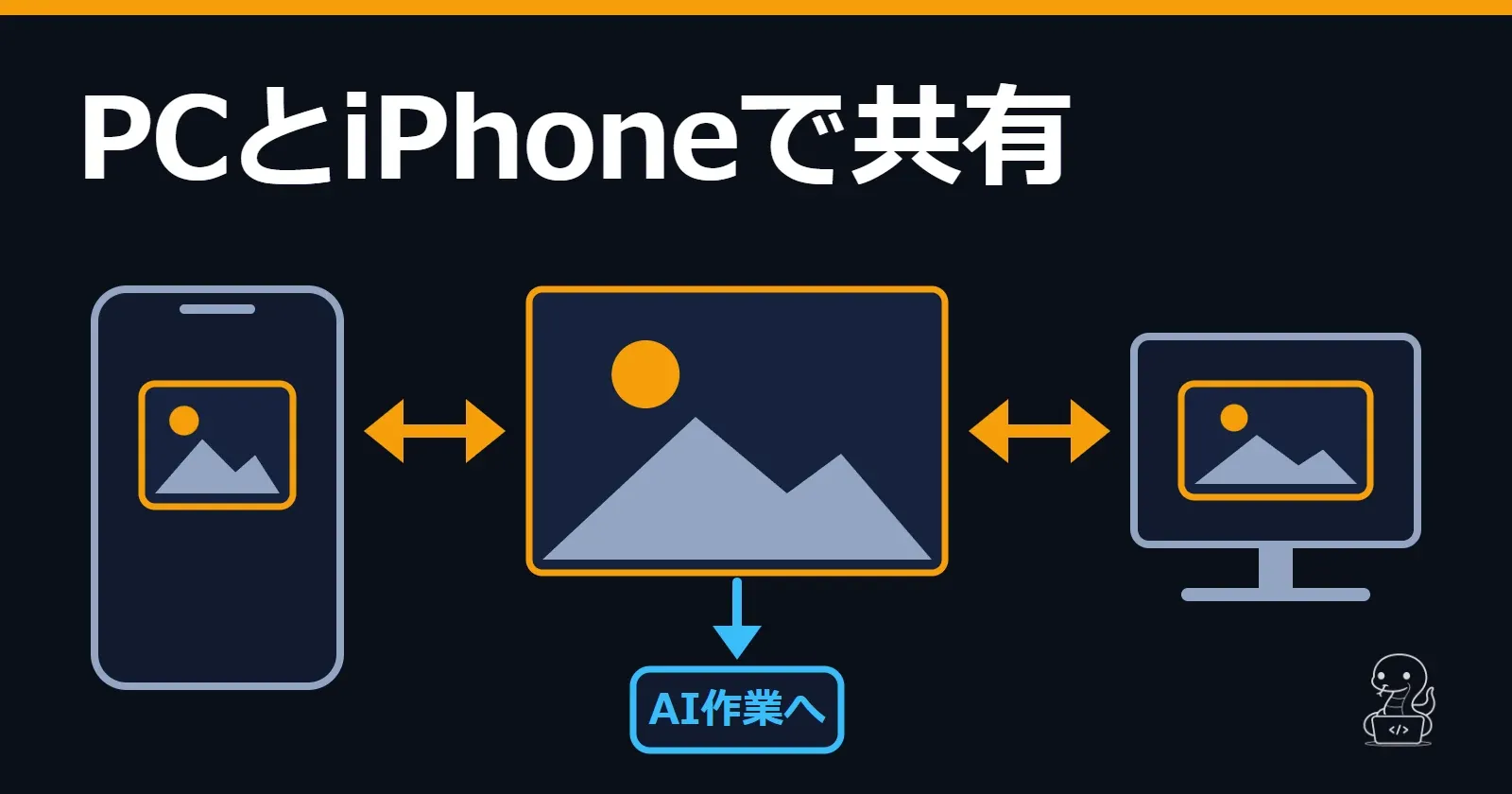
iPhoneで撮った写真をPCへ渡し、PCで用意した画像をiPhoneで確認する。さらに、その画像をAIに見せて記事の素材や作業の判断に使う。こうしたやり取りを、一つのページにまとめたのが、自作ツールの「PC共有」です。
PCとiPhoneのどちらからも画像やファイルを送れ、文章やURLは共有メモでやり取りできます。単に写真を移すだけでなく、端末をまたいでAIを使う作業を進めやすくするために作りました。
以下では、双方向の共有と、送った画像をブログ・加工・作業確認に使う流れを紹介します。以前は「Drop」と呼んでいたものを、使い道が増えたので名前を変えました。
PC共有でできること
- PCとiPhoneの間で、写真・動画・PDF・テキストファイルを送り合う。 どちらから送ってもよい
- 共有メモで、文章やURLを行き来させる。 片方で入力すると、もう一方へ自動で映る
- AI作業用の受信箱へ、画像や資料を送る。 AIに見せたいものだけを、ふだんの共有と分けて置く
自宅PCの中で動く小さなWebサーバーが受け取ります。通信はTailscale(自分専用の閉じたネットワーク)につながっている間だけで、ルーターの公開や月額料金は要りません。
PCとiPhoneのどちらからも送れる
使うのは同じ1枚のページです。iPhoneではSafariで開いてホーム画面にアイコンとして置き、PCではデスクトップのアイコンから開きます。
| 向き | 操作 | 相手側で |
|---|---|---|
| iPhone → PC | 送り先を「PC⇔iPhone」にして、ファイルを選んで送信 | PCのページの共有履歴に出る |
| PC → iPhone | 同じページでファイルを選ぶか、コピーした画像を貼り付けて送信 | iPhoneのページの共有履歴に出る。写真は「表示」、動画は「再生」 |
| どちらからでも | 共有メモに入力か貼り付け | 入力をやめて約0.5秒後にもう一方へ映る |
iPhoneの写真ライブラリに残したいときは、表示した画像の「写真に保存」を押します。最後の1タップだけは、Safariの仕様で省けません。「表示して見る」ことと「iPhoneに保存する」ことは別の操作です。
画像をAIの作業へ渡す
送り先は2つあります。
- PC⇔iPhone: ふだんのやり取り用。共有履歴に並ぶ
- AI作業用の受信箱へ: AIに見せる画像・資料用。PCの
inbox\dropというフォルダに保存され、共有履歴には混ぜない
ここで大切なのは、受信箱へ送った時点では、AIは何も読んでいないことです。画像をAIの作業の入口に置き、そのあとでAIに頼みます。
inbox\drop 内の最新ファイルを確認して、内容を要約してください。Claude CodeやCodexをWSLで使っているなら、パスは /mnt/c/... の形で渡します。
送った画像をどう使うか
実際に使っていること
- 記事に載せる画面の写真。 iPhoneのTelegramに届いた質問の画面を撮り、受信箱へ送って、個人情報をぼかしたうえで記事に載せました(Telegramの記事の画面写真)
- 文章やURLの受け渡し。 PCで見つけたURLを共有メモに貼り、iPhoneで開く
使い方の例
次のような使い方ができます。受信箱へ送るのはPC共有の役目で、そのあとの判断や加工は、AIに頼む作業です。
- 作業判断に使う。 エラー画面や作業画面を送り、「何が起きているか見て」と頼んで、次の対応を相談する
- 画像を加工して使う。 画像を渡し、切り抜きや文字入れの内容を指示する。加工は、PC共有ではなく、対応するAIや編集機能が行う
- PCで用意した画像をiPhoneで確認する。 PCから共有し、iPhoneで表示して仕上がりを見る
使い始める準備
- PCとiPhoneの両方にTailscaleを入れ、同じアカウントでつなぐ(iPhoneは「Connected」にする)
- PC共有のサーバーを、自宅PCで動かしておく
- iPhoneのSafariで、PCのTailscaleアドレスのページ(
https://で始まるもの)を開く - 共有ボタンから「ホーム画面に追加」を選び、名前を「PC共有」にする。以後はアイコンから開く
- PCでは、デスクトップの「PC共有」アイコンから同じページを開く
使うときの注意と制限
- PCがスリープ・電源オフのあいだは送れない
- 1ファイル2GBまで。動画は送信が終わるまでSafariを開いたままにする
- 共有履歴には新しい5件が出る。「削除」を押すと、PC上の元ファイルも消える
- ログイン認証はなく、自分のTailscaleに入れる端末なら誰でも送れる。他の人とネットワークを共有しているなら、送れる端末を絞る
- 秘密の情報や、お客さんの画像は送らない
画像送信だけを切り出した小さな受け口
PC共有とは別に、「画像をPCの受信フォルダに保存する」部分だけを取り出した小さな受け口(Node.js 24の1ファイル)も試しています。iPhoneの写真アプリの共有メニューに「AIに送る」を出す形です。PC共有のように送り合うことはできず、1回に送れるのは画像1枚・25 MiBまでです。
- PCにNode.jsとTailscaleを入れ、受け口を起動する
- iPhoneのショートカットを作る。名前は「AIに送る」で、「共有シートに表示」をオンにする
- 「URL」アクションに受け口のアドレスを入れ、「URLの内容を取得」でPOSTする。本文は「ファイル」にして「ショートカットの入力」を指定する
- 写真アプリで画像を開き、共有→「AIに送る」で送る
詰まりやすいのは1か所だけです。「URLの内容を取得」のURL欄に前のアクションの変数が入り、正しいアドレスでも通らなくなります。その場合はURL欄の変数を消して、アドレスを文字で入れ直します。
確かめたこと、確かめていないこと
確かめたこと:
- PC共有そのものは、自分のiPhoneとPCで日常的に使っている
- 小さな受け口は、curlでPNGを送ると、保存された画像が送った画像と完全に一致した。不正な名前・空の本文・25 MiB超過は拒否され、ファイルが残らない
確かめていないこと:
- 小さな受け口に、iPhoneの共有メニューから送る実機の試験
- Androidの実機での動作
- Windowsのサインインのたびに、常駐が自動で起動すること
こんな人に向く
- WindowsのPCでClaude Codeなどを使っていて、スマホの画面や写真をよくAIに見せたい人
- iPhoneとPCの両方にTailscaleを入れられる人
作るのに時間をかけたくないときは
詰まりどころを1つずつ潰していく時間は、どうしてもかかります。実際に作って動かしているものは、そのまま使える形に整えています。 新しく出したときと、記事にしていない小さな回避策は公式LINEで先に流しています。今あるものはAIクラフトに置いてあります。
よくある質問
送った画像を、AIが自動で読んで処理してくれますか?
いいえ。「AI作業用の受信箱」へ送ると、PCの受信フォルダへ保存されるところまでです。そのあとで、AIに「受信箱の最新ファイルを見て」と頼みます。解析・加工・記事への掲載は、AIへの依頼で行います。
iPhoneからだけでなく、PCからも送れますか?
送れます。PCで同じページを開き、ファイルを選ぶか、コピーした画像を貼り付けて送信します。iPhone側ではそれを表示・再生でき、写真に保存することもできます。
インターネットに公開する設定は要りますか?
要りません。自分のTailscaleのネットワークの中だけで受け取る作りです。
Androidでも使えますか?
PC共有そのものはiPhoneとPCで使っていて、Androidの実機では試していません。

AI開発にのめり込んでいる個人開発者です。ブログの全自動運営をはじめ、作業をAIに任せて時短する仕組みを作り、浮いた時間を副業に回しています。その開発記録や悪戦苦闘したところを、このブログとXでそのまま公開中。完成したツールやアプリは、AIツール専門のマーケット「AIクラフト」で販売しています。
関連記事
iPhoneの共有ボタンから1タップでPCへ送る方法
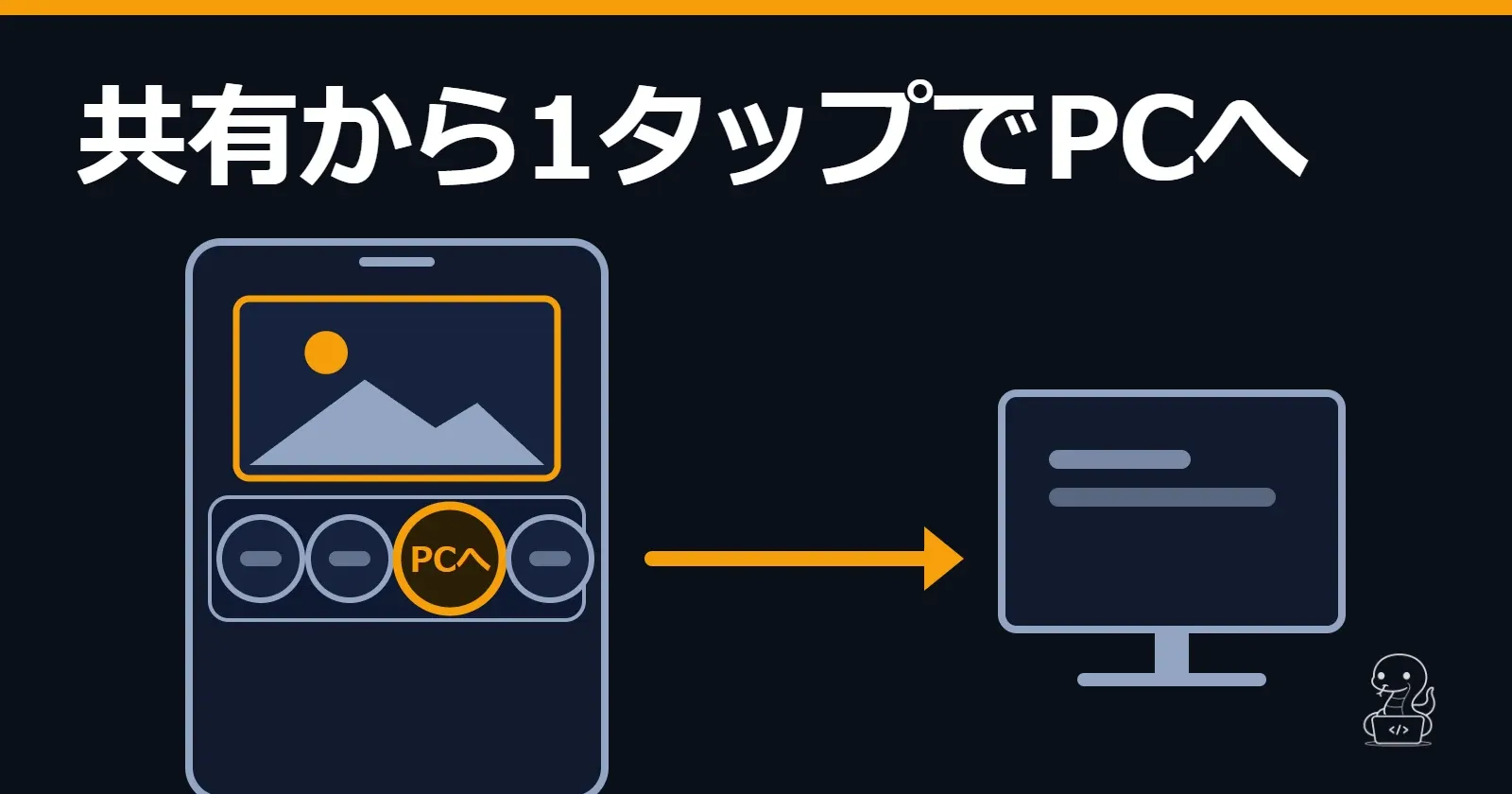
iPhoneのショートカットアプリで、共有ボタンにPCへの送り先を追加する方法。Xのポストや撮ったスクショを、写真に保存せずにそのまま自宅PCのフォルダへ送れます。
iPhoneから自宅PCのターミナルを使う方法
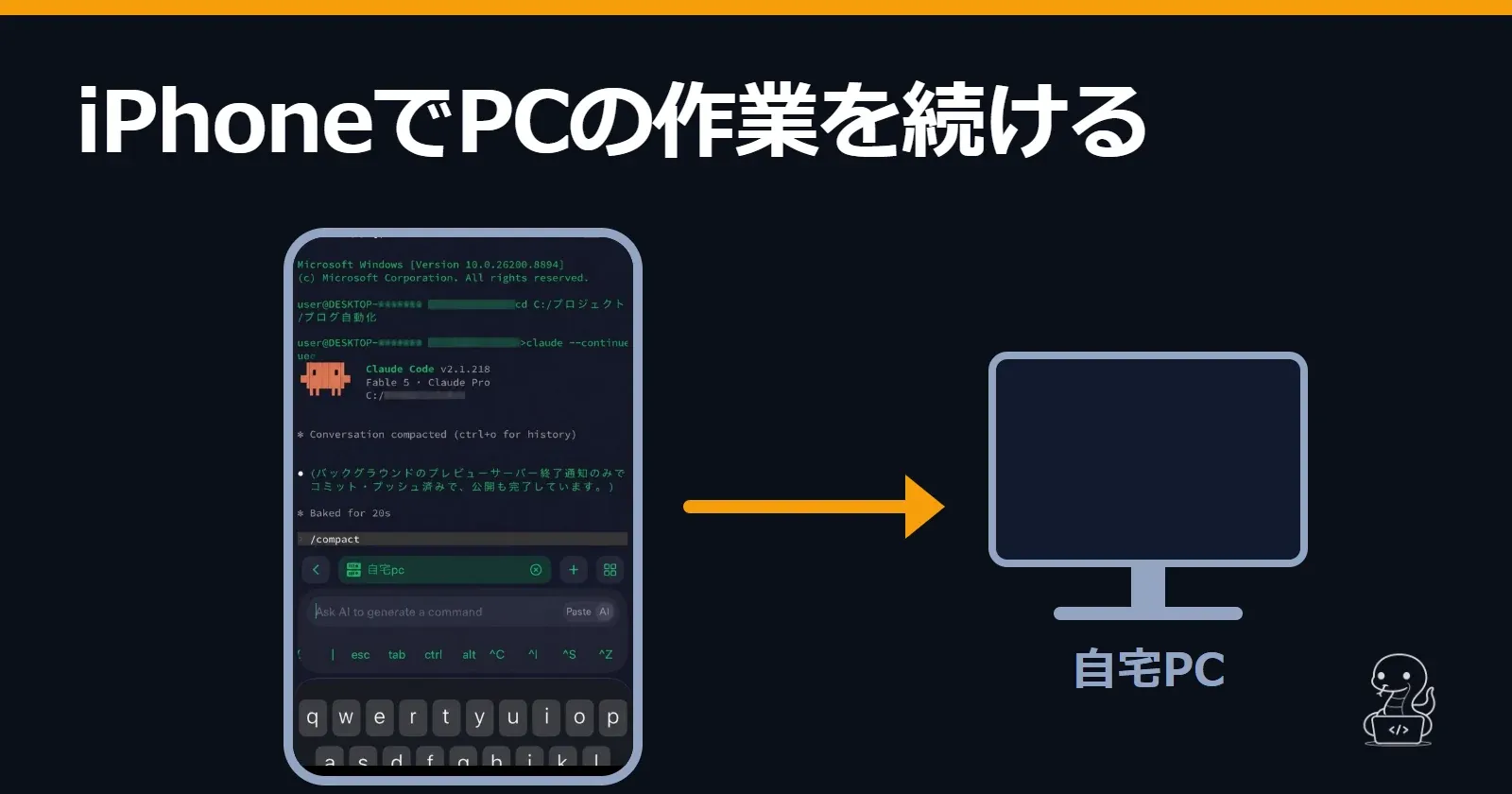
TermiusとTailscaleを使い、iPhoneから自宅PCのターミナルへ接続する構成を紹介。外出先でClaude Code・Codexを使い、作業を続ける方法と、接続時の注意点をまとめます。
Claude Codeのカスタムコマンドの作り方
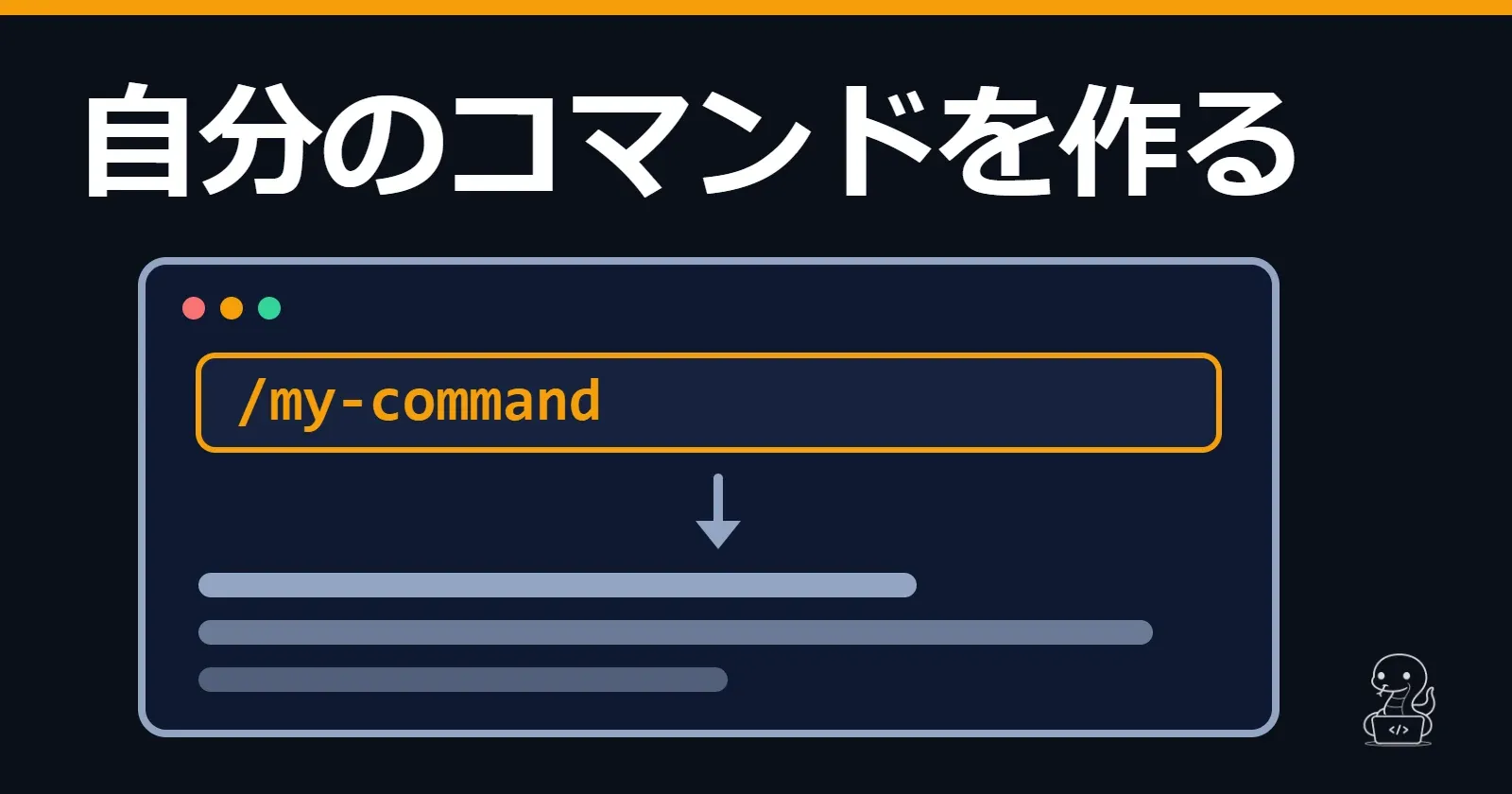
Claude Codeで繰り返す操作を、短いコマンドで呼び出すための作り方を紹介。登録と実行の流れを説明し、依頼一覧と設計書を表示する自作コマンドを例に使い方をまとめます。