TelegramでAIの質問にiPhoneから答える方法
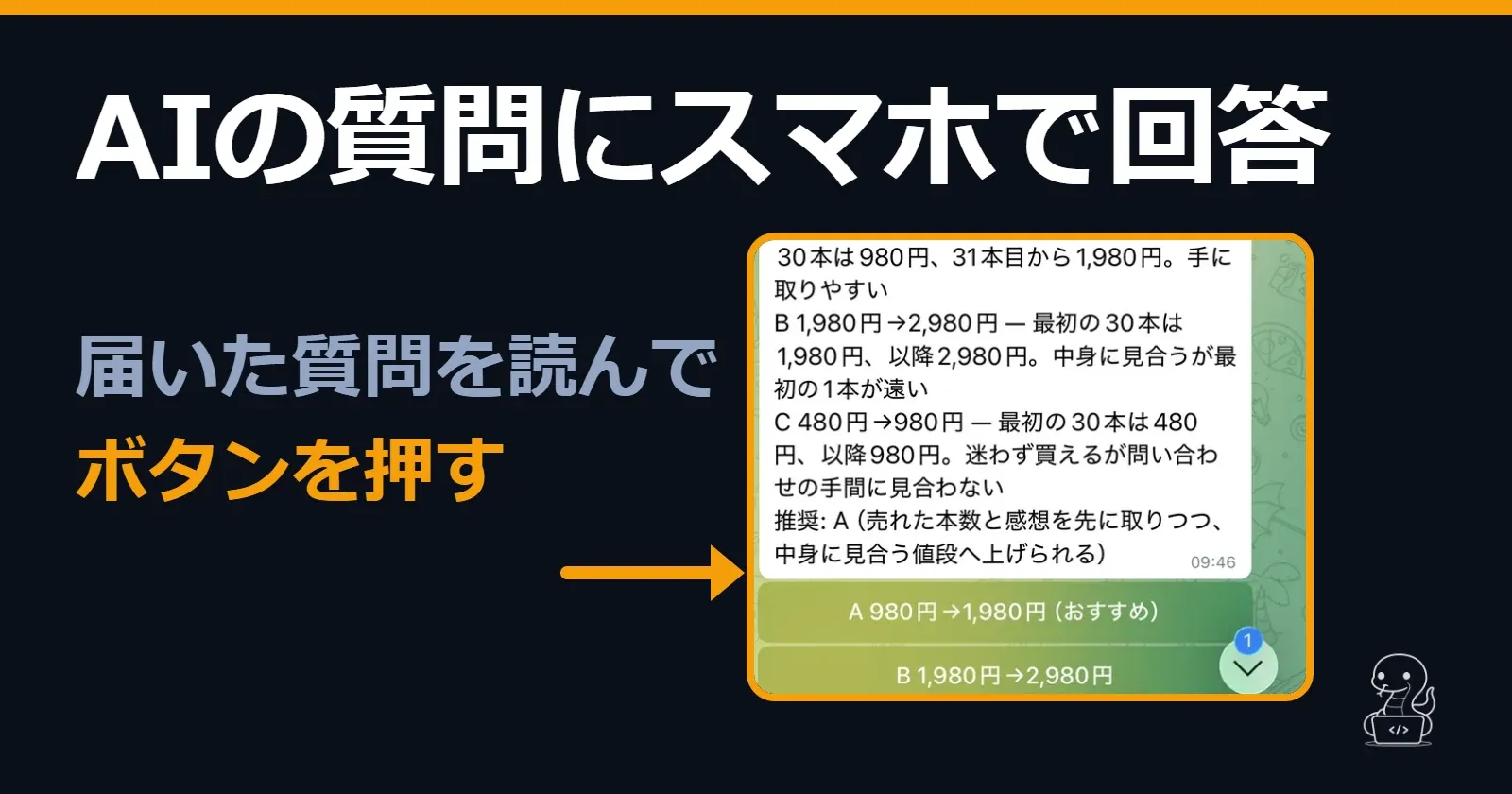
PCを開かなくても、AIからの質問に、iPhoneに届いた通知から答えられるようにしました。選択肢のボタンを押すと、その答えが元の作業に戻り、AIが作業を再開します。
これはTelegramの標準機能ではなく、質問を送る自作のボットと、PC側で回答を受けて作業を再開する処理を組み合わせた自作の連携です。Telegramは、その質問を受け取って答える画面として使っています。
夜のうちにAIへ作業を任せても、途中で確認が必要になると、朝まで止まってしまうことがあります。私の運用でも、2日間に依頼した13件のうち6件が質問待ちになっていました。そこで、質問をスマホへ届け、ボタンで答えられるようにしました。テスト1件では、ボタンを押してから再開まで1秒でした。
以下では、導入の流れ、実際の画面、使って見つかった課題を紹介します。AIが確認なしで何でも進める仕組みではなく、人が必要な判断をスマホから返せるようにしたものです。
Telegramとは
Telegram(テレグラム)は、スマホやPCで使えるメッセージアプリです。今回は自作のボットを通して、PCで動かしているAIからの質問を受け取り、iPhoneのボタンで回答するために使っています。
TelegramをiPhoneにインストール(App Store)
iPhoneから自宅PCのClaude Codeを操作する接続そのものは、iPhoneから自宅PCのClaude Code・Codexを操作する方法で紹介しています。この記事は、その環境でAIが質問待ちになったときの返答に絞ります。
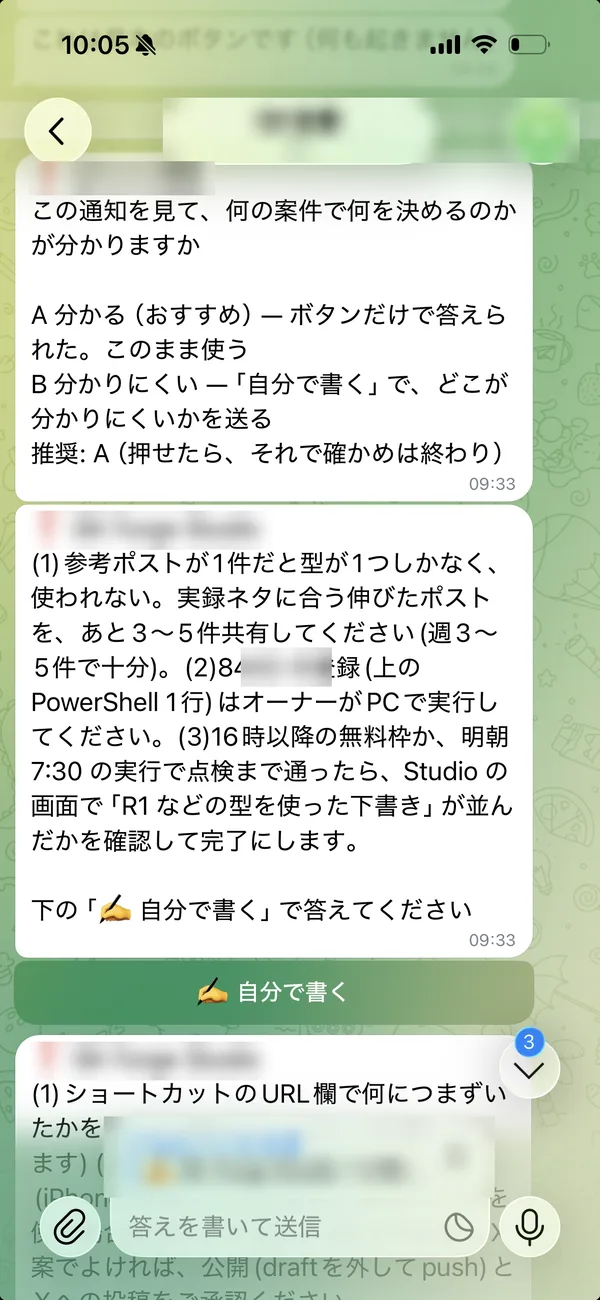
実際に届いた質問は、次のような画面です。
iPhoneでTelegramを使い始める準備
- 上の公式リンクからApp Storeを開き、Telegramをインストールします。
- アプリの案内に沿って初期登録を行います。登録・認証の方法は、利用時の画面で確認してください。
- AIの質問を受け取るボットの会話画面を開き、開始操作を行います。
- 質問が届いたときに気づけるよう、iPhoneとTelegramの通知設定を確認します。
- PC側の連携を設定したうえで、テスト質問を送り、通知・回答・再開までを確認します。
自分でボットを作る場合は、TelegramのBotFather(公式のボット作成用アカウント)で/newbotから作成します。ボットの作成手順はTelegramの公式チュートリアルにあります。発行されるトークンは連携プログラムの認証に使うため、公開しないでください。
ボットの作成だけでは連携は完成しません。PC側の設定項目やテスト方法は、使うツールの手順に合わせて進める必要があります。
以前は、人の返答待ちで止まっていた
AIに渡す依頼には、実行状況を記録しています。判断できないことや、お金・公開・削除に関わる操作が出た場合は、実行を止めて質問を残すルールです。
以前は、次の流れで対応していました。
- AIが依頼の状態を「質問」にして停止する。
- 私がPCを開き、質問を読んで答える。
- 次の夜間実行で、作業が再開する。
PCで答える手間は1件あたり約3分でしたが、再開は翌日の午前3時まで待つことがありました。質問の内容より、返答してから作業が動き出すまでの待ち時間が問題になっていました。
Telegramのボタンで答えると、対象の作業を再開する
改善した流れは次の3段階です。
- 質問待ちの依頼を検出し、TelegramのボットからiPhoneへ質問を送る。
- 「案A」「案B」などのボタンを押すと、選んだ回答を元の依頼に書き戻す。
- 回答した依頼だけを再開する。
たとえば、複数の進め方から1つを選ぶ質問なら、PCを開いて文章を書く必要はありません。スマホで質問と選択肢を読み、ボタンで回答できます。
私の画面では、質問の下に案A・B・Cのボタンが並びます。何を選ぶとどう進むかを読んでから回答する形です。
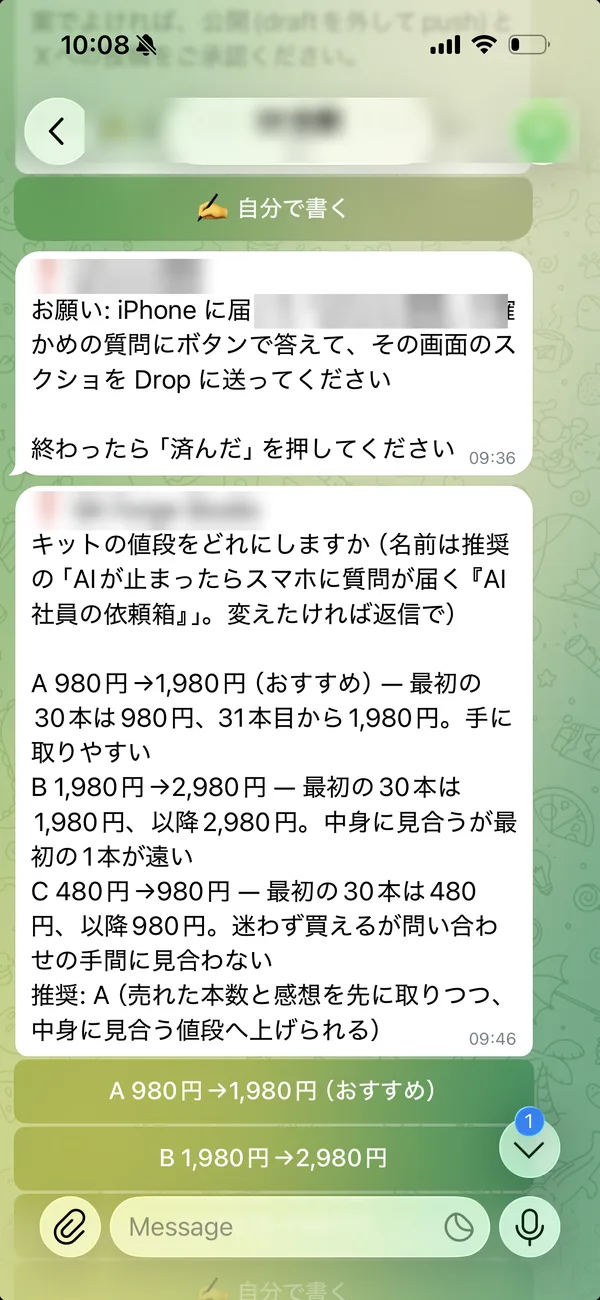
ただし、別の自動実行が同じ案件を処理している場合は、重複を避けるため再開を待たせます。ボタンを押せば常に1秒で再開するわけではありません。
テスト1件では、回答から再開まで1秒だった
テスト用の質問を1件作り、iPhoneから回答した記録です。
| 時刻 | 処理 |
|---|---|
| 23:45:31 | 質問を送信 |
| 23:47:02 | iPhoneで「案A」を選択 |
| 23:47:03 | 対象の作業を再開 |
| 23:47:19 | 終了コード0、状態「完了」を記録 |
質問の送信から回答までは1分31秒、回答から再開までは1秒でした。
これはテスト1件の結果です。日常の依頼における平均時間や、すべての作業の成功を示す数字ではありません。また、状態が「完了」になったことと、成果物の内容が正しいことは別に確認する必要があります。
実際に使って見つかった4つの課題(条件と制限)
確認ボタンが必要以上に表示された
誤って押したボタンで、お金・公開・決済・削除に関わる操作が進まないよう、追加の確認を設けました。
確認の表示、「やめる」を選ぶと再開しないこと、「はい」で再開すること、二度押ししても再開は1回だけになることは、テスト用の依頼で確認しています。
一方、依頼文に「本番」という言葉があるだけで確認が出るため、値段の案を選んだだけでも2回確認される問題がありました。「取り消しました」という返事も3通届き、操作結果が分かりにくくなっていました。
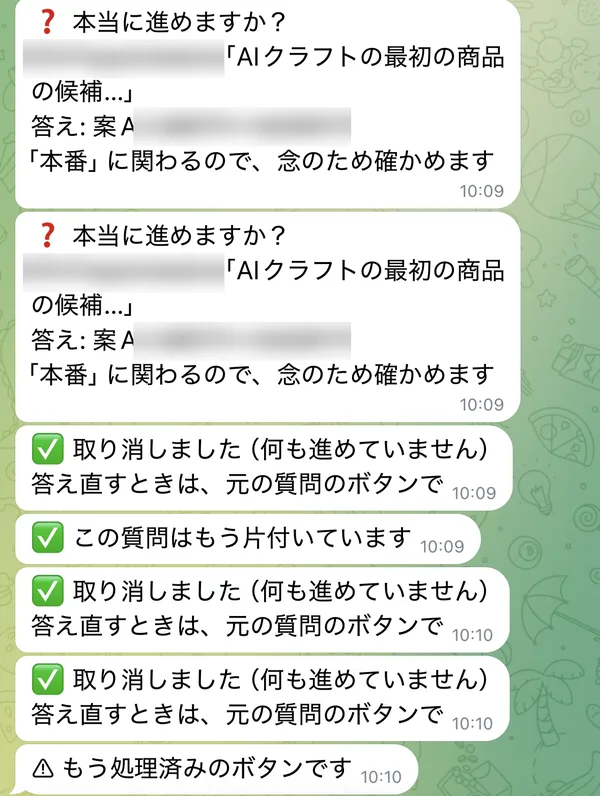
選択した案が実際に公開・決済・削除を行う場合に確認を出す形と、結果を元のメッセージへ反映する形に修正しています。通常の質問と、操作の承認を区別する必要がありました。
夜間実行と重なると、同じ案件が二重に動く
夜間の自動実行中にスマホから再開すると、同じ案件が同時に2つ動く可能性があります。
そのため、夜間実行中は再開を待たせるようにしました。待機は最長4時間としており、すぐに再開できない場合があります。
別の運用では、同じ依頼を3重に実行し、利用量を増やしてしまったこともあります。複数のAIを組み合わせた運用全体の失敗は、ClaudeとCodexの3アカウント運用で失敗した話にまとめています。
AI側で承認が必要な操作も残る
常駐するサーバーの登録をAIに任せた際は、AI側の安全確認で停止しました。依頼を質問待ちに切り替え、最後は私がコマンドを実行しています。
スマホから回答できても、すべての操作を自動で再開できるわけではありません。実行環境の承認や、PCでの確認が必要な作業は残ります。
質問文が途中で切れ、選択肢の意味が分からなかった
最初は、AIの結果欄を先頭から一定の文字数で切り取って送っていました。そのため質問が途中で切れ、ボタンも「案3」とだけ表示されることがありました。
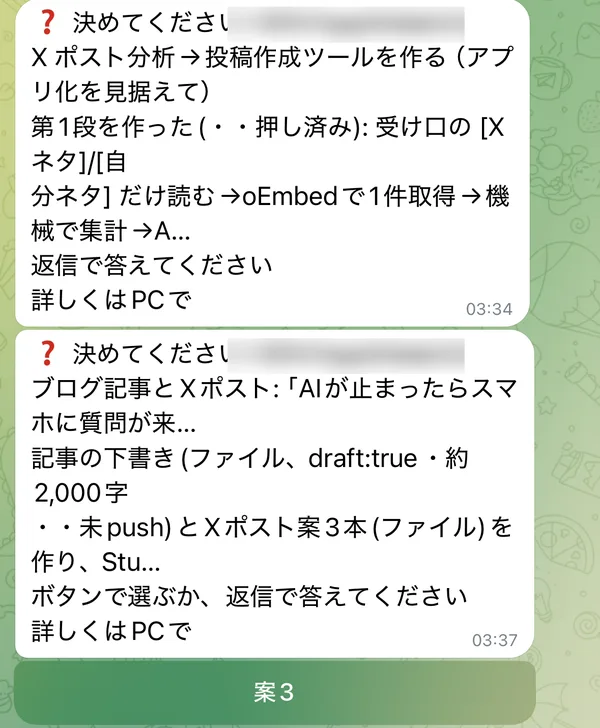
押しても何も起きない見本のボタンも混在し、回答方法が分かりにくくなっていました。
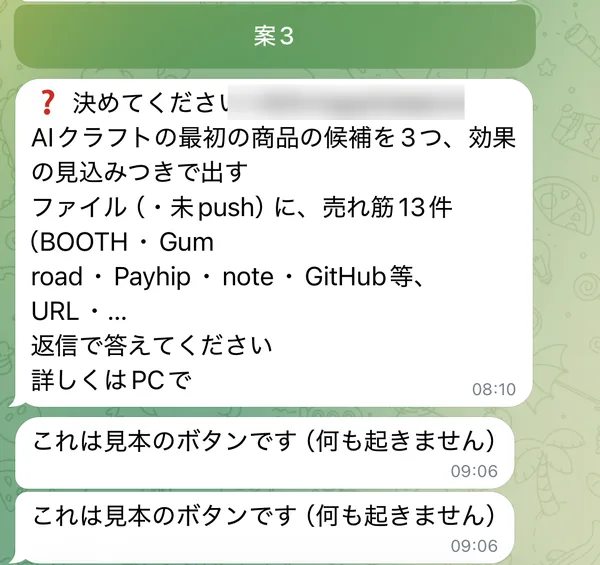
そこで、AIには結果欄の最後に次の形式で質問を書くよう指定しました。
【質問】決めること
案A: 選択肢の名前 — 選ぶと何が起きるか
案B: 選択肢の名前 — 選ぶと何が起きるか
推奨: A(理由)
ボットはこの部分だけを送り、回答は選択肢のボタンに統一しています。見本のボタンも削除しました。複数の質問が一度に届くと読みづらいため、1問ずつ表示する形は引き続き修正しています。
スマホで答えやすい質問と、PCで確認したい質問
この仕組みが向いているのは、夜間の自動実行を使っていて、短い選択で答えられる質問が多い場合です。進め方を選ぶ程度なら、通知を見て回答できます。
長い説明を書いたり、コードや資料を詳しく確認したりする必要がある質問では、PCから答えるほうが適しています。すべての質問をボタンで済ませることは目指していません。
導入前には、回答の手間が1件約3分から約30秒になると見積もっていました。ただし、平均の待ち時間や作業時間の削減は、まだ実測で確認できていません。
同じ仕組みを作るときに押さえる3点
- 依頼ごとに状態を記録し、判断が必要なら質問待ちで停止する。
- 質問には、何を決めるか、選択肢、選んだ場合の動作を明記する。
- 回答を依頼へ書き戻して再開し、重複実行と承認が必要な操作を別に扱う。
自分で組む場合は、質問を送るだけでなく、回答と対象の依頼を対応づけ、再開までつなぐ必要があります。
AIクラフトの「AI社員の依頼箱」には、この仕組みのスクリプトと18章の手順書をまとめています。一から組む手間を減らしたい場合は、商品の内容を確認してください。
AI社員の依頼箱を、一から組まずに使いたいときは
詰まりどころを1つずつ潰していく時間は、どうしてもかかります。実際に作って動かしているAI社員の依頼箱は、そのまま使える形に整えています。 新しく出したときと、記事にしていない小さな回避策は公式LINEで先に流しています。今あるものはAIクラフトに置いてあります。
よくある質問
AIが「質問」で止まるとは、どういう状態ですか?
依頼ごとに実行状況を記録していて、AIが判断できないときや、お金・公開・削除に関わる操作が出たときは、実行せずに状態を「質問」にして止まる決まりにしています。止まった理由と選択肢は、依頼の結果欄に書かせています。
誤ってボタンを押したら、本番の操作が進みませんか?
お金・公開・決済・削除に関わる答えは、すぐには再開せず、「本当に進めますか?(はい/やめる)」をもう一度表示します。「やめる」を選ぶと再開しないことは、テスト用の依頼で確認しました。ただし最初の作りでは、依頼文に「本番」という言葉があるだけで確認が出てしまい、値段の案を選んだだけでも2回確認が出ました。選んだ案が実際に公開・決済・削除を行うときだけ確認を出す形に修正している途中で、すべての誤操作を防げるとは言えません。
Telegramを入れるだけで、AIの質問に答えられるようになりますか?
なりません。Telegramは質問を受け取って答える画面です。質問を送るボットと、回答を元の依頼へ書き戻して作業を再開するPC側の処理が別に必要です。

AI開発にのめり込んでいる個人開発者です。ブログの全自動運営をはじめ、作業をAIに任せて時短する仕組みを作り、浮いた時間を副業に回しています。その開発記録や悪戦苦闘したところを、このブログとXでそのまま公開中。完成したツールやアプリは、AIツール専門のマーケット「AIクラフト」で販売しています。