iPhoneの共有ボタンから1タップでPCへ送る方法
Xで気になるポストを見つけても、PCで続きを見るには、URLをコピーしてどこかに貼り、PCで開き直す手間がかかります。スクショも同じです。AIに見せたいだけなのに、いったん写真に保存してからPCへ移すと、カメラロールに要らない画像がたまっていきます。
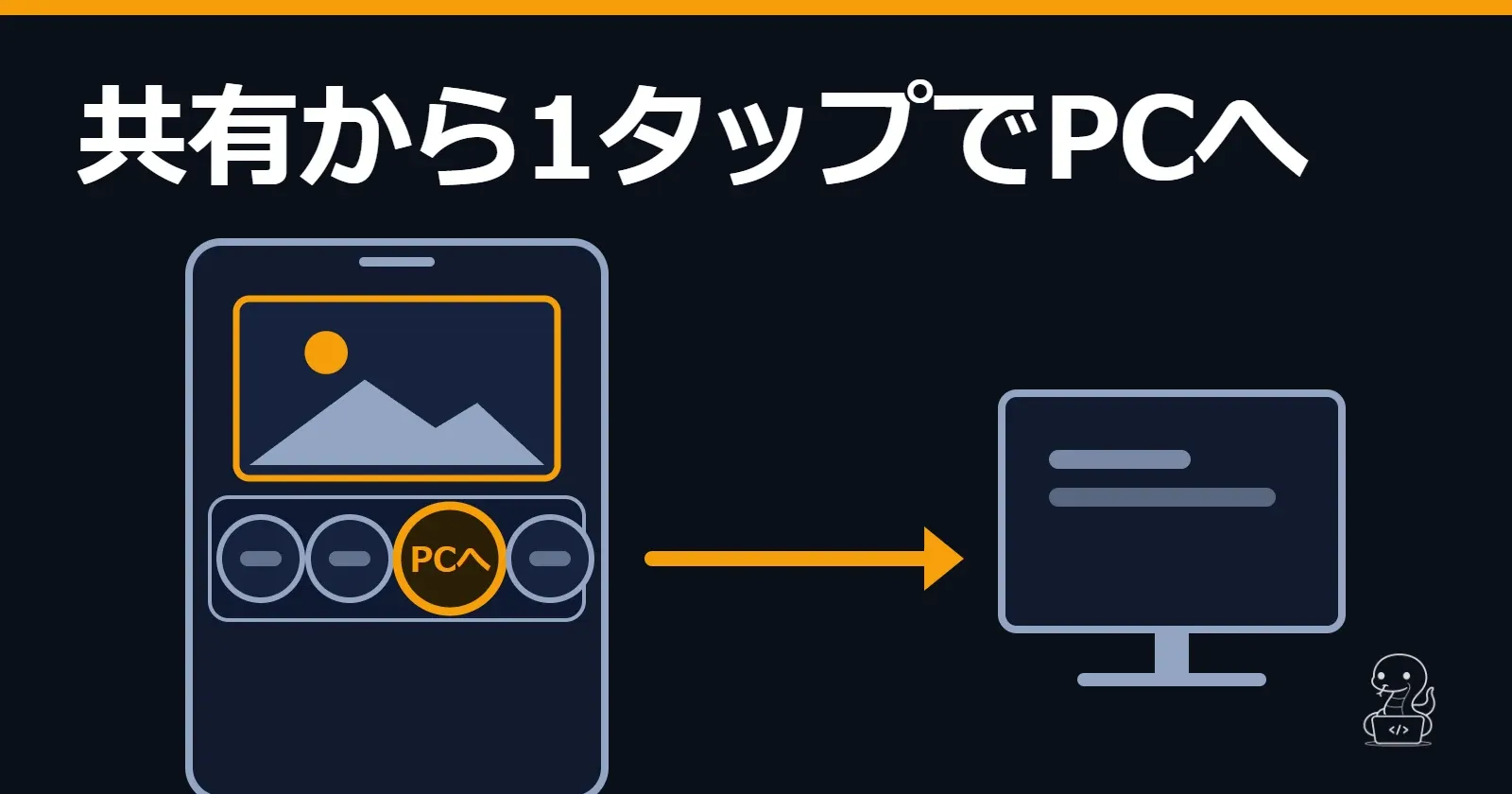
そこで、iPhoneの共有ボタンの一覧に「PCへ送る」を足しました。使うのは、最初から入っている「ショートカット」アプリです。Xのポストも、撮ったばかりのスクショも、共有ボタンから1タップで自宅PCのフォルダに届きます。
この記事では、できることと実際の使い道、ショートカットの作り方を順に書きます。
できること
- Xのポストを送る。 ポストの共有ボタンから選ぶと、URLが目印つきのメモとしてPCに保存される
- 撮ったスクショを、保存せずに送る。 撮った直後の画面から共有して送り、そのまま消せる
共有ボタンを押したあとの操作は1回です。届いたかは、PCのフォルダを見て確かめます。
何に使っているか
Xのネタ集め
伸びているポストを見つけたら、共有ボタンから「Xネタ箱へ送る」を押します。PCには次のようなメモが1件ずつ保存されます。
[Xネタ]
https://x.com/アカウント名/status/ポストの番号?s=12
1行目の [Xネタ] が目印です。PC側は、毎朝この目印のあるメモだけを読み、ポストの書き出しや締め方を集計して、自分の投稿案を作る材料にしています。Xを自動で巡回するのではなく、自分で選んだ1件だけを送る形です。
AIに画面を見せる
エラーが出た画面や、スマホでしか見られない画面を撮り、共有から「AIに送る」を押します。PCの受信フォルダに screenshot.png という名前で保存されるので、Claude Codeなどに「受信フォルダの最新の画像を見て」と頼みます。
送った時点では、AIはまだ何も読んでいません。保存までがショートカットの役目で、読ませるのはそのあとの1行の依頼です。
送り先のPCの準備
PCには、送られたデータを受け取って保存する小さなWebサーバー(受け口)が要ります。筆者は自作の「PC共有」を使っていて、その作りと準備はPCとiPhoneで画像・ファイルを共有する方法に書きました。ここでは、受け口が次の2つのアドレスを持っている前提で進めます。
| 送るもの | 送り先の例 | PCでの保存 |
|---|---|---|
| 文字(XのURL) | https://PCの名前.tailnet名.ts.net/api/note | 日時-note.md |
| 画像(スクショ) | https://PCの名前.tailnet名.ts.net/api/file | 日時-screenshot.png |
アドレスは例です。自分のPCのTailscaleのアドレスに置き換えます。
ショートカットの作り方
Xのポストを送る「Xネタ箱へ送る」
- ショートカットアプリで「+」を押し、名前を「Xネタ箱へ送る」にする
- 詳細の画面で「共有シートに表示」をオンにし、受け取る種類を「URL」と「テキスト」にする
- 「テキスト」アクションを追加し、1行目に
[Xネタ]、2行目に「ショートカットの入力」を入れる - 「URLの内容を取得」を追加し、URLに送り先の
/api/noteを入れる - 同じアクションの詳細で、方法を「POST」、本文を「ファイル」にして、手順3のテキストを指定する
スクショを送る「AIに送る」
- 新しいショートカットを作り、名前を「AIに送る」にする
- 「共有シートに表示」をオンにし、受け取る種類を「イメージ」にする。入力がないときは停止する設定にする
- 「URLの内容を取得」を追加し、URLに送り先の
/api/fileを文字で入れる - 方法を「POST」にし、ヘッダに
x-drop-filename: screenshot.pngとx-share-channel: aiを足す - 本文を「ファイル」にして、「ショートカットの入力」を指定する
POSTの要点は、どちらも本文を「ファイル」にすることです。JSONやフォームにすると、目印つきの文字や画像が、そのままの形で届きません。
一つだけ注意があります。「URLの内容を取得」のURL欄に、青い「ショートカットの入力」が入ってしまうことがあります。この状態では、正しいアドレスでも届きません。URL欄の変数を消してアドレスを文字で入れ直し、画像は本文の欄で指定します。
使い方
- Xのポスト: ポストの共有ボタンを押し、共有メニューから「Xネタ箱へ送る」を選ぶ
- スクショ: 撮った直後に左下に出る小さな画像をタップし、共有ボタンから「AIに送る」を選ぶ。終わったら「完了」→「スクリーンショットを削除」で、写真に残さない
使うときの条件
- PCとiPhoneの両方でTailscaleがつながっているときだけ届く
- PCがスリープ・電源オフのあいだは届かない
- 送った内容が届いたかは、PCのフォルダで確かめる。自動の再送はない
- パスワードや、お客さんの情報が写った画面は送らない
まとめ
ショートカット2つで、Xのポストとスクショを、共有ボタンから1タップで自宅PCへ送れるようになりました。カメラロールに残らず、PCで作業を続けられます。ただし、受け取る側の受け口とTailscaleの準備まで含めて全部自分で組むのは、それなりに手間がかかります。
作るのに時間をかけたくないときは
詰まりどころを1つずつ潰していく時間は、どうしてもかかります。実際に作って動かしているものは、そのまま使える形に整えています。 新しく出したときと、記事にしていない小さな回避策は公式LINEで先に流しています。今あるものはAIクラフトに置いてあります。
よくある質問
送り先のPCには何が要りますか?
送られたデータを受け取って保存する、小さなWebサーバー(受け口)が要ります。筆者は自作の「PC共有」を使っています。受け口の作りは別の記事にまとめています。
送ったスクショは、iPhoneの写真に残りますか?
撮った直後の画面から共有して、最後に「スクリーンショットを削除」を選べば残りません。写真アプリに保存済みの画像を送った場合は、元の写真はそのまま残ります。
インターネットに公開する設定は要りますか?
要りません。送り先はTailscale(自分の端末だけをつなぐネットワーク)の中のアドレスで、ルーターの公開はしていません。

AI開発にのめり込んでいる個人開発者です。ブログの全自動運営をはじめ、作業をAIに任せて時短する仕組みを作り、浮いた時間を副業に回しています。その開発記録や悪戦苦闘したところを、このブログとXでそのまま公開中。完成したツールやアプリは、AIツール専門のマーケット「AIクラフト」で販売しています。
関連記事
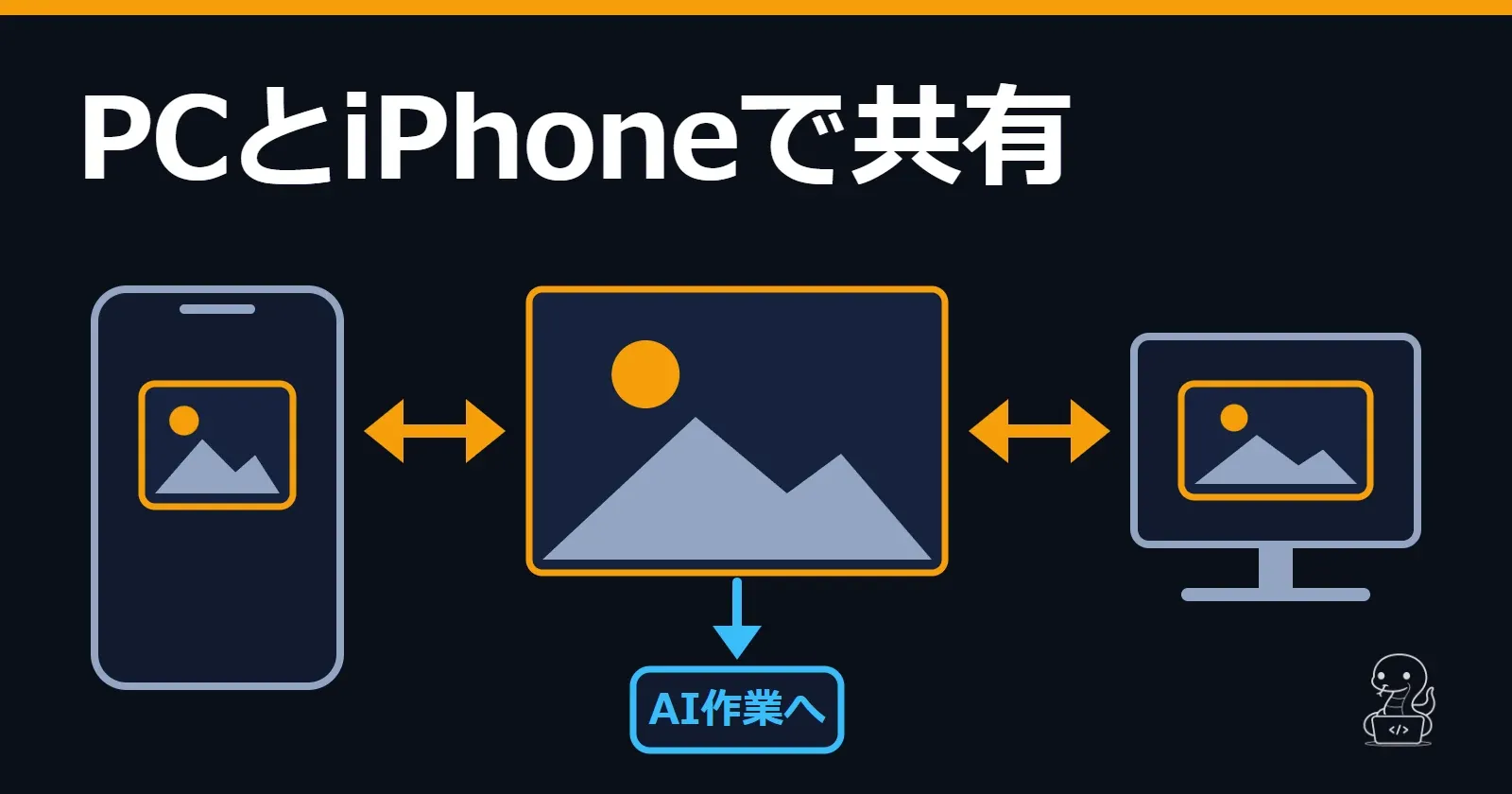
PCとiPhoneで画像・ファイルを共有する方法
PCとiPhoneのどちらからも画像・ファイル・メモを共有できる自作ツールを紹介。画像をAIの作業へ渡し、ブログの素材、画像加工、エラー画面の確認に使う流れをまとめます。
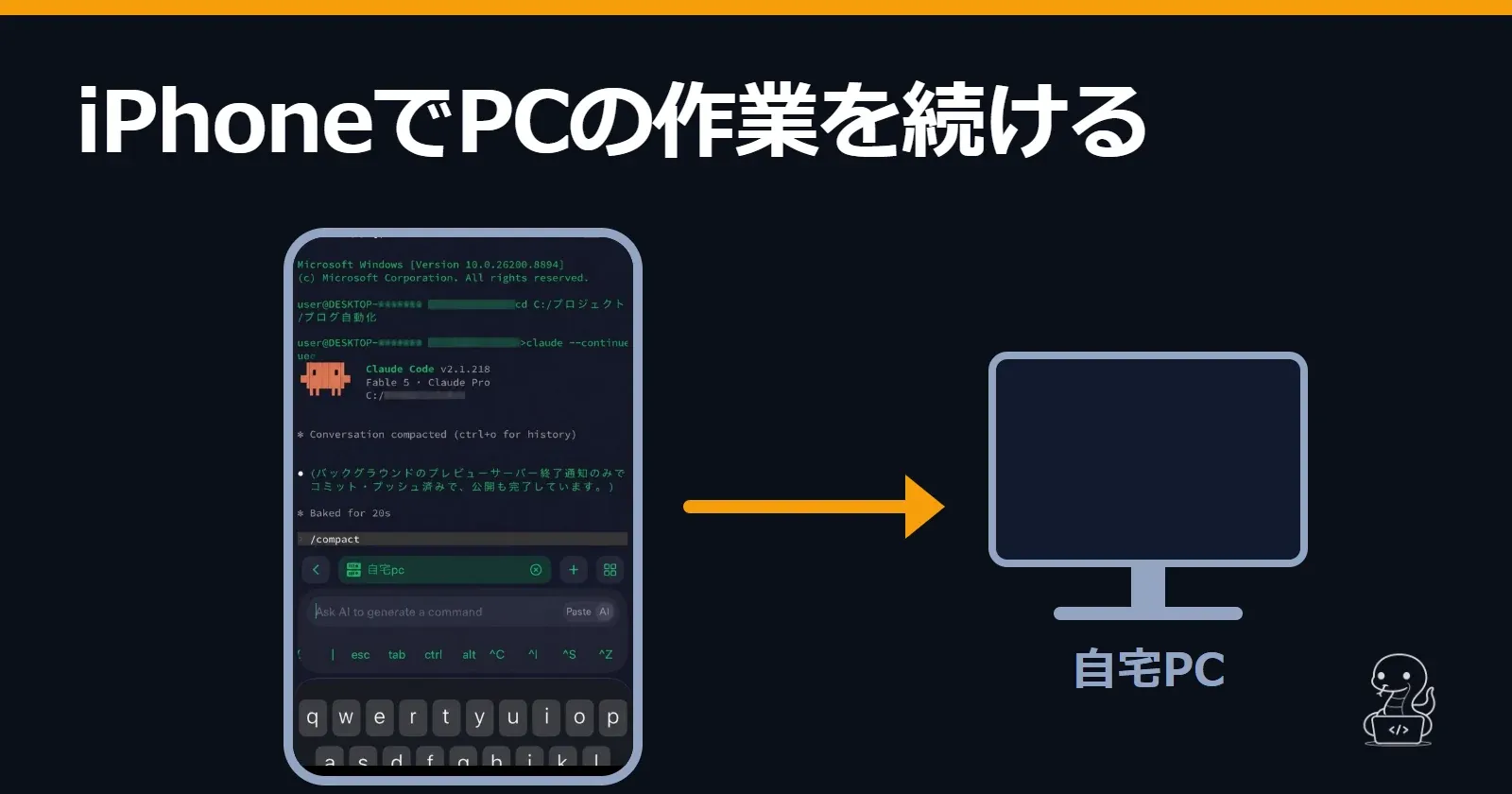
iPhoneから自宅PCのターミナルを使う方法
TermiusとTailscaleを使い、iPhoneから自宅PCのターミナルへ接続する構成を紹介。外出先でClaude Code・Codexを使い、作業を続ける方法と、接続時の注意点をまとめます。
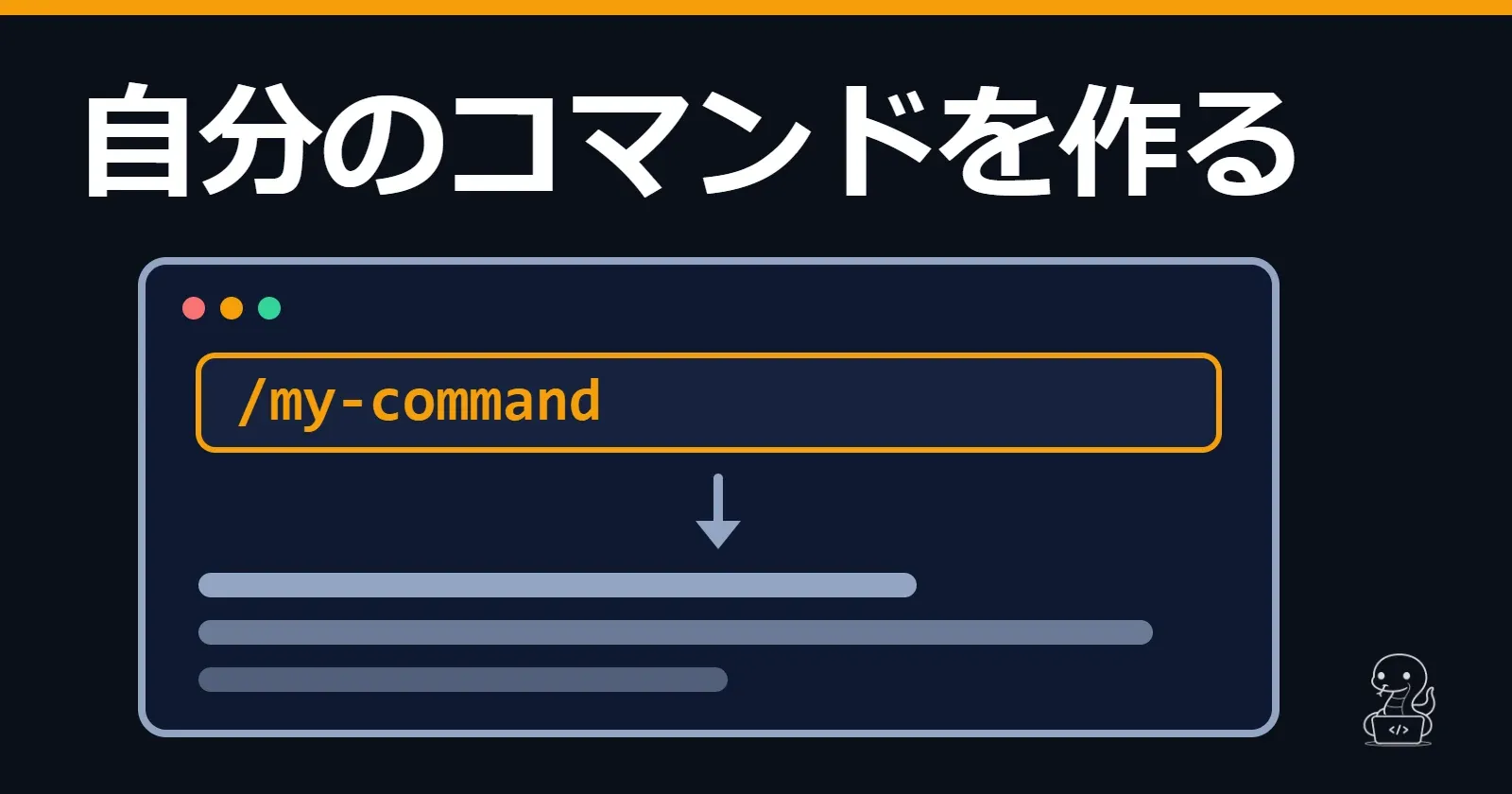
Claude Codeのカスタムコマンドの作り方
Claude Codeで繰り返す操作を、短いコマンドで呼び出すための作り方を紹介。登録と実行の流れを説明し、依頼一覧と設計書を表示する自作コマンドを例に使い方をまとめます。