寝ている間に進むClaude Code自動化の作り方

「Claude Codeで作業を自動化したい。でも、何ができて、どう動かせばいいの? 全部任せても大丈夫?」と迷っていませんか。
Claude Codeは、決まった時刻に自動で作業を始められます。ただ、何を任せて、どこで止めるかを決めるのは人です。
この記事では、Claude Code自動化でできることと例、公式の動かし方の違い、最初のタスクの作り方、止める仕組みをお話しします。
私は毎晩、Claude Codeを自動で動かしています。頼みたい作業をファイルに書いておくと、決まった時刻に動いて進めてくれる仕組みです。ただし、この仕組みを動かしてから入った副業の収入は、まだありません。
- できること:決まった時刻の実行、ファイルを作る・直す、作業のあとの決まった処理
- 完全自動:作業は人の手なしで進む。公開とお金の操作は人が決めるのが安全
- 動かし方:PCを閉じても動かすならクラウド、PCのファイルを使うならDesktop
- 止める仕組み:1回の時間、同時に動かす数、人が承認する線を先に決める
Claude Code自動化とは?
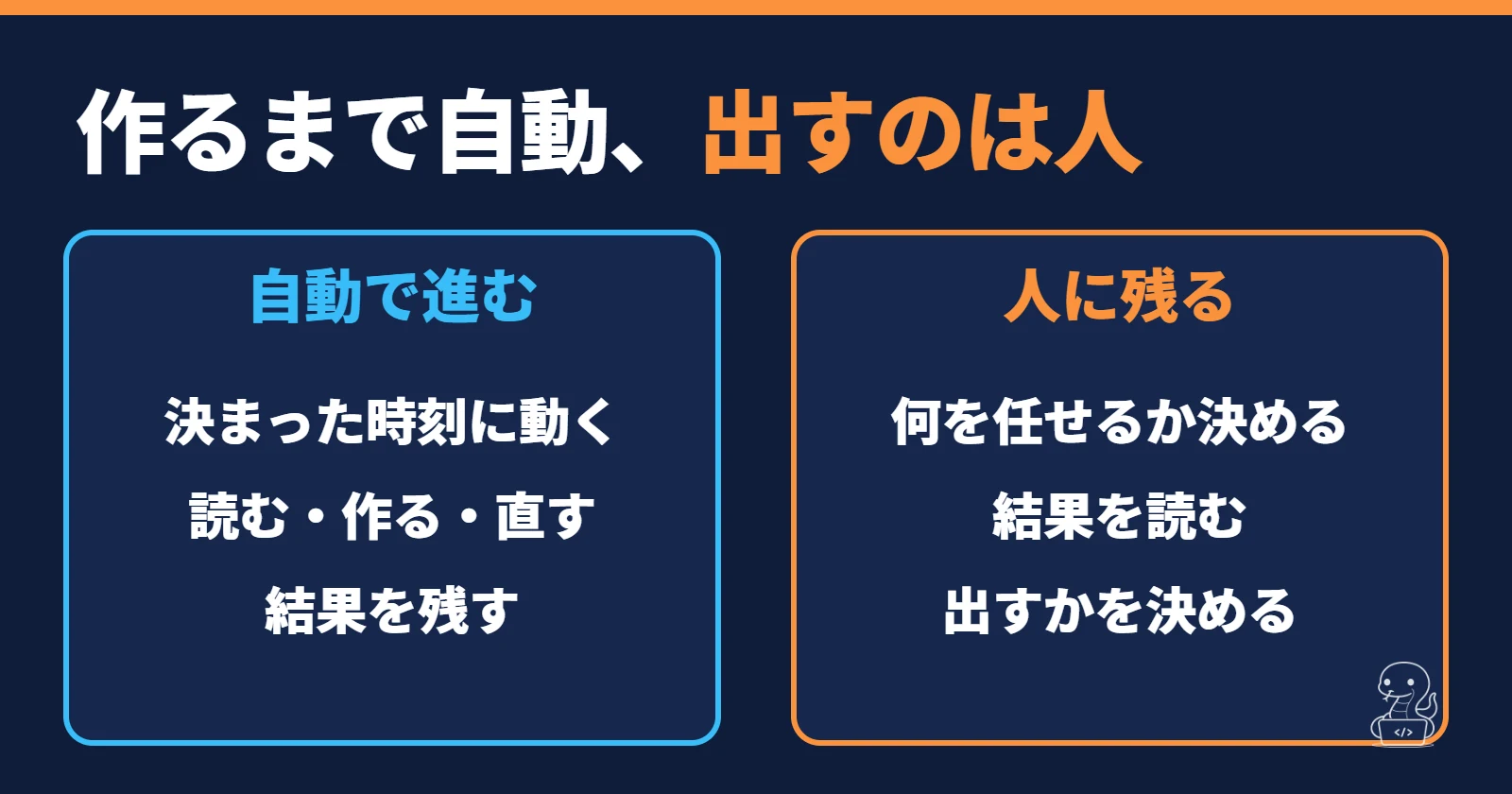
Claude Code自動化とは、人が毎回指示を打たなくても、Claude Codeが作業を進めてくれる形のことです。始め方には、決まった時刻に始める、決まった場面で動く、自分のプログラムから呼び出す、などがあります。くわしくは次の章で、4つの方法に分けて説明します。
Claude Codeは、ファイルを読む、作る、直すことができる道具です。パソコンへの命令も動かせます。自動化では、この作業を人が見ていない時間に進めてもらいます。

自動化でできること
自動化に向くのは、手順が毎回同じで、結果をファイルで確認できる作業です。
- 毎朝、決まったことを調べてまとめる
- 記事の下書きを書き、決まりに合っているかを検査する
- サイトの小さな直しを作り、確認できる形で残す
- ファイルを保存したあとに、書き方をそろえる処理を動かす
料金や始め方、副業で取れる仕事の全体は、未経験から始めるClaude Code副業の仕事と費用にまとめています。
完全自動にできるか
作業を人の手なしで進めることはできます。ただ、私は公開やお金の操作までは任せていません。
任せるのは「作って残す」まで、出すのは人と分けるのがおすすめです。Claude Codeの答えが、いつも正しいとは限らないからです。出す前の確認と、取り消せない操作の判断を人がすれば、失敗が外に出にくくなります。
Claude Codeを自動で実行する方法
Claude Codeを自動で動かす方法は、大きく4つあります。動かしたいきっかけに合わせて選びます。
- 時刻で動かす(スケジュールタスク)
- 決まった場面で動かす(hooks)
- GitHubで動かす(GitHub Actions)
- プログラムから動かす(claude -p)
方法1:スケジュールタスク
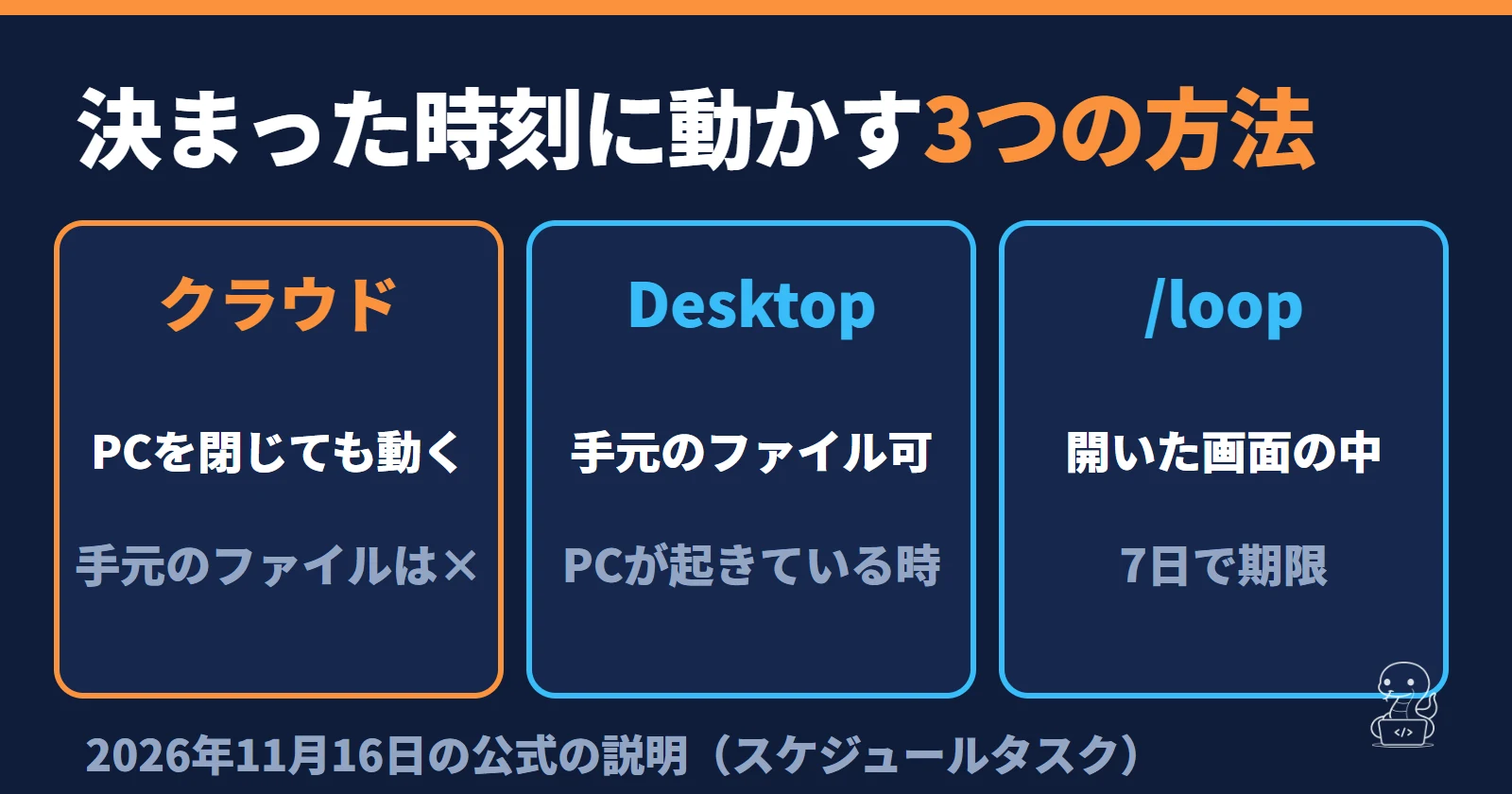
公式の説明では、決まった時刻に動かす方法が3つあります(スケジュールに従ってプロンプトを実行する)。2026年11月16日に確認した違いは次のとおりです。
| 方法 | 動く場所 | PCの電源 |
|---|---|---|
| クラウド | Anthropicの環境 | 要らない |
| Desktop | 自分のPC | 要る |
| /loop | 開いた画面の中 | 要る |
クラウドのスケジュールタスク(前の名前はルーティン)は、Anthropicが用意した環境で動きます。そのため、ノートPCを閉じても動きます。1時間ごと、毎晩、毎週のように決められます(スケジュールタスクで作業を自動化する)。ただし、自分のPCの中のファイルは読めません。リポジトリ(ファイルの置き場)を新しく取ってきて作業します。
Desktopのスケジュールタスクは、自分のPCで動きます。そのため、手元のファイルや道具を使えます(Claude Code Desktopでスケジュール設定されたタスクを実行する)。その代わり、アプリが開いていて、PCがスリープしていないときしか動きません。
/loopは、開いている画面の中で、同じ頼みごとを決まった間隔でくり返す方法です。画面を閉じると止まります。同じ会話を開き直すと、7日の期限の内ならくり返しが戻ります。ただ、閉じていた間の分は動きません。作業が終わるのを待つような、短い見回りに向いています。
クラウドのスケジュールタスクは、Pro・Max・Ultra・Team・Enterpriseのプランで使えます。動いた分は、普段の使える量と同じ枠から減ります。
方法2:hooks
hooksは、決めておいた命令を、決まった場面で必ず動かす仕組みです。たとえば、Claude Codeがファイルを直したときや、作業を終えたときです(hooksでアクションを自動化する)。
使い方の例は、保存のたびに書き方をそろえる、入力を待っているときに通知を出す、などです。Claude Codeが動かすかを選ぶのではなく、決めた場面で毎回動きます。時刻で動かす方法と組み合わせると、作業のあとの片付けまで自動にできます。
方法3:GitHub Actions
コードをGitHubに置いているなら、GitHub Actionsの中でClaude Codeを動かせます(Claude Code GitHub Actions)。変更の提案(プルリクエスト)や課題のメモ(イシュー)にコメントを書いて、Claudeに頼めるほか、決まった時刻に動かすこともできます。
準備は、Claude Codeで「/install-github-app」を実行すると始まります。使うには、リポジトリの管理者の権限が必要です。費用は、GitHub Actionsの実行時間と、Claudeを使った分の料金(APIの利用料)の両方がかかります。
方法4:claude -p
「-p」を付けると、Claude Codeは会話をせずに、頼みごとを1回こなして終わります(Claude Codeをプログラムで実行する)。公式の例は次の1行です。
claude -p "Find and fix the bug in auth.py" --allowedTools "Read,Edit,Bash"「—allowedTools」に書いた道具は、確認なしで使えます。この例では、ファイルを読む(Read)、直す(Edit)、命令を動かす(Bash)の3つを許しています。はじめは「Read」や「Read,Edit」だけで試しましょう。命令を許すときは、使う物だけに絞ります(権限を設定する)。
この形なら、WindowsのタスクスケジューラやMacのcronなど、パソコンの時刻の仕組みから呼び出せます。私の仕組みもこの形です。
Claude Code自動化を作る手順
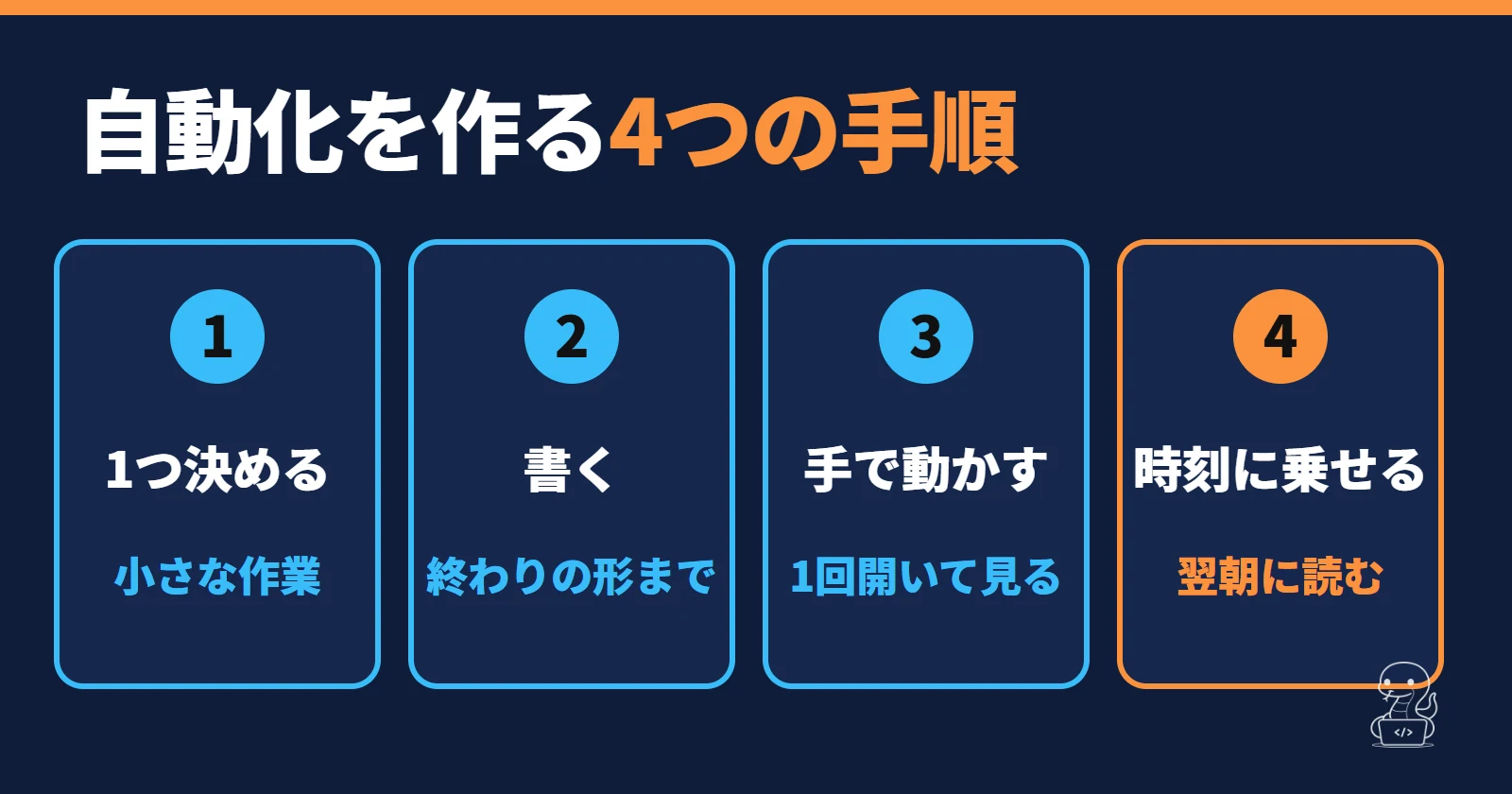
はじめての自動化は、次の4つの手順で小さく作ります。
- 任せる作業を1つ決める(結果をファイルで確認できる物)
- 頼みごとを、終わりの形まで書く
- 手で1回動かして、結果を開いて確認する
- 時刻に乗せて、翌朝に結果を読む
手順1:任せる作業を1つ決める
最初は、結果をファイルで確認できる作業を1つだけ選びます。たとえば「その日のメモを3行にまとめる」のような、小さくて、間違えても困らない作業です。
手順2:頼みごとを書く
自動で動いている間は、途中で質問に答える人がいません。そこで、何を読み、何を作り、どこに置き、どうなったら終わりかまで書いておきます。
「メモ」フォルダの今日のメモを読み、要点を3行にまとめて「まとめ」フォルダに日付の名前で保存してください。元のメモは変えないこと。分からないところがあれば、作業を止めて、何が分からないかを1行で残してください。
大切なのは最後の1文です。迷ったら勝手に進めず、止まって書き残すように頼みます。こうすると、朝に読んで直せます。
手順3:手で1回動かして確認する
まずは手で動かします。できたファイルを開き、思ったとおりかを見ます。読むフォルダを間違えていないか、元のファイルが変わっていないかも確認します。
手順4:時刻に乗せる
うまくいったら、時刻に乗せます。ここではDesktopを例にします。PCのファイルを使う作業なら、Desktopのスケジュールタスクが始めやすい方法です。公式の説明の手順は次のとおりです(2026年11月16日に確認)。
- Claude Code Desktopの「Code」タブで、サイドバーの「Scheduled」を開く
- 「New task」を押し、名前と、上のような頼みごとを書く
- 「Advanced settings」で「Only on this computer」をオンにし、作業するフォルダを選ぶ
- 「Trigger」で時刻と回数を選び、権限のモードを選んで「Create」を押す
- タスクの画面の「Run now」で1回動かし、確認を求められた操作に答える
- 翌日、「Review history」で動いたかを見る。止めたいときは「Status」を「Paused」にする
アプリによっては、「Scheduled」が「Routines」という名前で出ます。また、PCがスリープしていた時刻の回は飛ばされます。次にアプリを開いたとき、1回だけ取り戻して動きます。朝9時のつもりの作業が夜に動くこともあるので、頼みごとに「今日の分だけ」のように範囲を書いておくと安心です。
最初の数日は、翌朝に必ず結果を読み、頼みごとの書き方を直していきます。私はDesktopではなく、タスクスケジューラと「claude -p」で動かしています。この手順は公式の説明に沿った物です。
私の自動化の仕組みと失敗
ここからは、私自身の記録です。公式の説明とは分けて、私の仕組みで起きたことだけを書きます。
毎晩動かしている仕組み
私の仕組みは、自分で書いた小さなプログラムと、Windowsのタスクスケジューラでできています。
- 頼みたい作業は、ファイルに1件ずつ書く。「作業中」「完了」などの状態も書き込む
- タスクスケジューラが、決まった時刻にプログラムを起こす
- プログラムが残っている作業を読み、「claude -p」でClaude Codeに渡す
- Claude Codeが作業をして、結果をファイルに書き戻す
朝の私の仕事は、結果を読み、出してよい物を決めることです。
起きた失敗と足した対策
うまくいかなかったことと、あとから足した対策です。どれも、次の章の止める仕組みのもとになりました。
- 同じ依頼が重なって動いた:同じ依頼が同時に3回動いたことがありました。いまは動いている依頼を記録して、同じ依頼を重ねて始めないようにしています
- 上限のあとも実行が続いた:使える量の上限に当たったあとも、すぐ終わる実行が夜中にくり返されました。いまは上限で止まったら、しばらく次を始めません
- 終わらない実行が順番をふさいだ:1回の時間に上限がなかったころは、止まったまま終わらない実行があり、あとの作業が待たされました。いまは1回の時間に上限を付けています
- 途中で終わる回があった:使える量の上限や時間切れで、途中で終わる回がありました。終わり方と止まった理由をファイルに残し、朝に読んで次の手を決めています
Claude Code自動化で失敗しないための止める仕組み
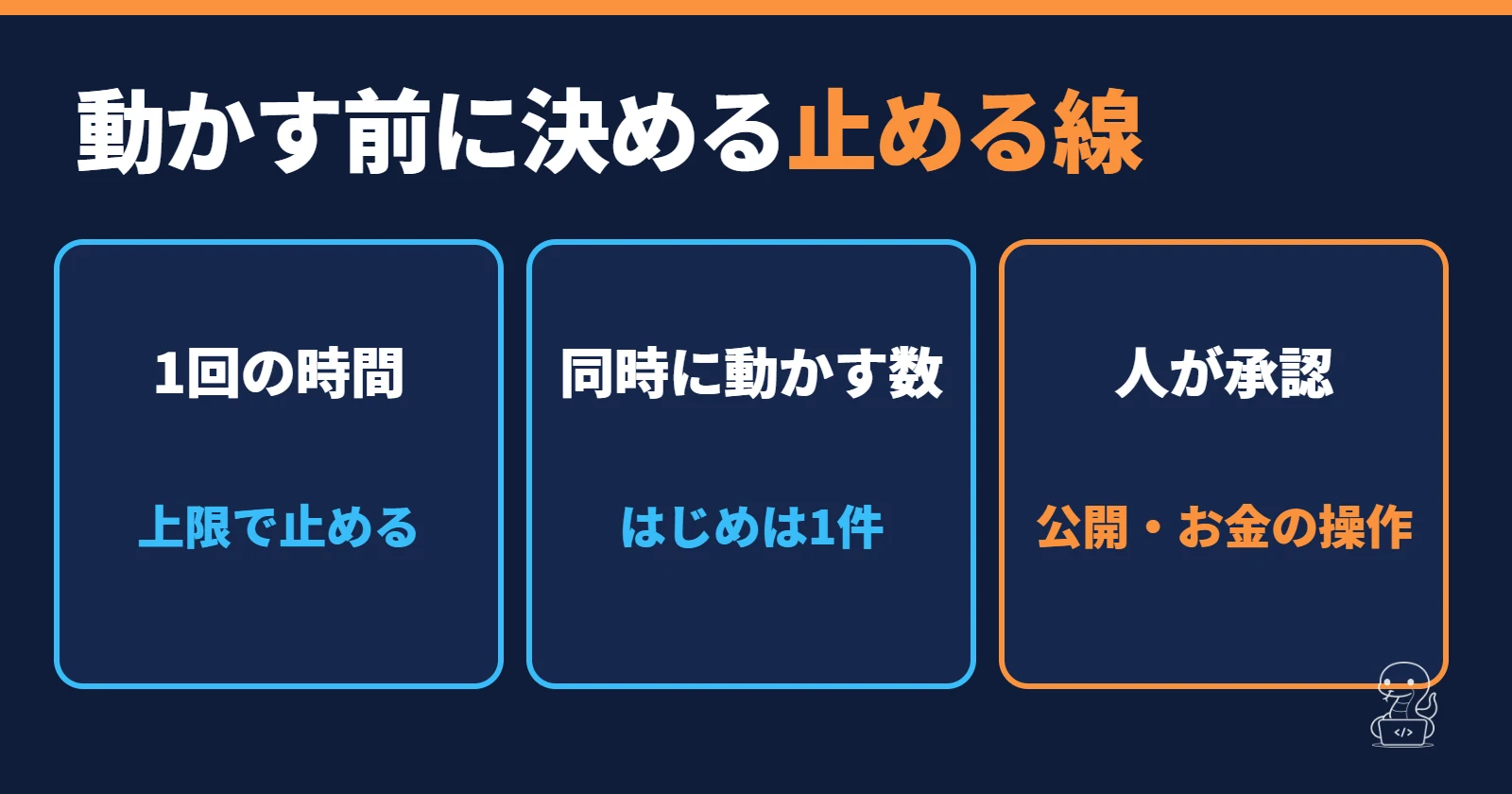
自動化では、動かし方より先に、止める線を決めておくことが大切です。私が足した線は3つです。
線1:実行時間の上限を決める
私の仕組みでは、1回の実行が90分を超えたら止めて、失敗として残します。終わらない実行が、ほかの作業の順番をふさがないようにするためです。
90分は、私の作業に合わせた値です。手で1回動かしてかかった時間を見て、それより少し長めに決めましょう。
線2:同時に動かす数を絞る
私の仕組みでは、同時に動かす数に上限を付けています。また、使える量の上限で止まったら、そこから60分は次を始めません。
何件も同時に動かしていたころは、週の使える量を短い時間で使い切ることがありました。はじめは1件ずつ動かし、使える量の減り方を見てから増やしましょう。
線3:人が承認する操作を決める
本番への反映、支払い、お客さまのデータ、お金の操作は、私が承認してから行います。この決まりは、Claude Codeが読む決まりのファイル(CLAUDE.md)に書いています。迷ったときは作業を進めず、依頼の状態を「質問」にして止まる決まりです。
ただ、公式の説明では、CLAUDE.mdの指示はClaude Codeの動きを方向づけるだけです。指示を書いても、できる操作そのものは減りません(権限を設定する)。そこで私は、本番へ送る操作の前に止める仕組みを、別に入れています。これから始めるなら、させたくない操作を権限の設定で拒否しておくのが確実です。
自動化で困るのは、間違った物が勝手に外へ出ることです。作るまでは自動、出すのは承認のあとにしておけば、朝に読んで直せます。出す前に止まる形にしておくと、間違いが外に出る前に気づきやすくなります。
副業の作業でClaude Code自動化を使う例と収入
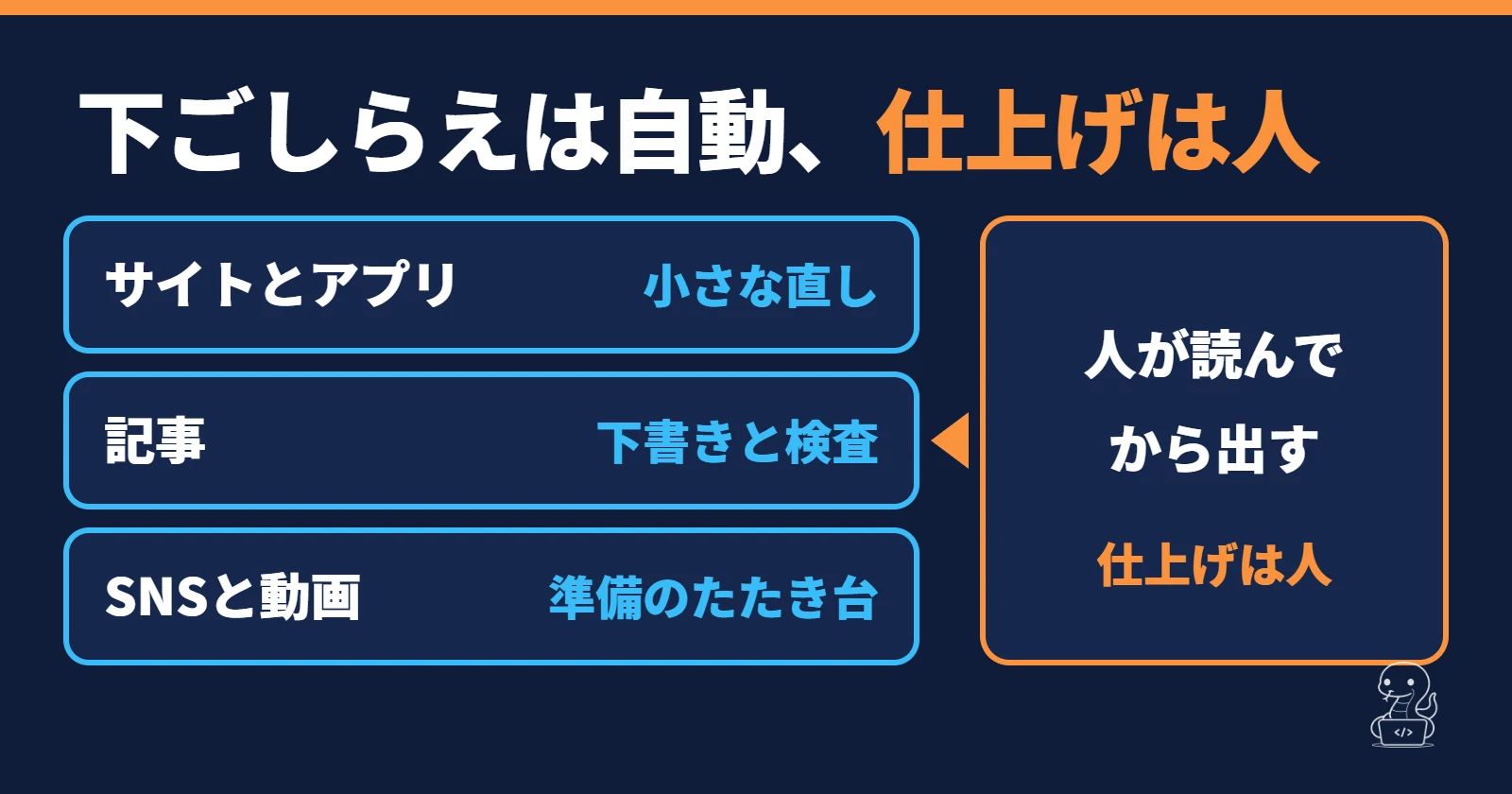
副業でClaude Code自動化を使うなら、毎回同じ手順で進む下ごしらえから任せるのがおすすめです。私が任せている例と、収入についての考え方を紹介します。
任せている作業の例
- 自分のサイトとアプリ:小さな直しを作り、確認できる形で残す
- 記事:下書きと、決まりに合っているかの検査
- SNSと動画:投稿や動画の準備のたたき台
どれも、できた物は私が読んでから出しています。SNSの投稿の文は、AIのたたき台を使わず、自分で書くと決めた物もあります。
自動化で収入は増える?
「Claude Codeで自動化して稼ぐ」という話を見かけますが、作業を自動で進められることと、収入が入ることは別です。
私も作業は進められていますが、この仕組みを動かしてから入った副業の収入は、まだありません。収入には、仕事を受けること、相手が求める品質で納めること、続けて選ばれることが要ります。自動化で減らせるのは、その手前の作業の時間です。
収入にならないときの理由と始め方の見直しは、AI副業は稼げない?理由と月5万円を目指す始め方にまとめています。
よくある質問
Q. Claude Codeは完全自動化できますか?
A. 作業を人の手なしで進めることはできます。ただ、答えがいつも正しいとは限りません。公開やお金の操作のような取り消せない判断は、人が承認する形が安全です。
Q. Claude Codeを自動で動かす方法は?
A. 公式には、時刻で動かす方法が3つあります。クラウドとDesktopのスケジュールタスクと、開いた画面の中でくり返す/loopです。ほかに、決めた場面で動かすhooks、GitHubの中で動かすGitHub Actions、-pを付けてプログラムから呼び出す方法もあります。
Q. パソコンを閉じても動きますか?
A. クラウドのスケジュールタスクは、PCを閉じても動きます。Desktopのスケジュールタスクと/loopは、PCが起きていないと動きません。私のタスクスケジューラの仕組みも、PCが動いているときだけです。
Q. 自動化にはどのプランが要りますか?
A. クラウドのスケジュールタスクは、Pro・Max・Ultra・Team・Enterpriseのプランで使えます。いちばん安いProは、月20ドル(税別)です。2026年11月16日に、公式の説明と料金ページで確認しました。
Q. Claude Codeでアフィリエイトを自動化できますか?
A. 記事の下書きや検査は任せられます。ただ、何を紹介するか、記事を出すかは人が決めます。収入につながるかは、紹介する物と読む人しだいで、自動化だけでは決まりません。
Q. Claude Codeで動画編集を自動化できますか?
A. 素材のファイルを並べ替える、字幕の下書きを作る、といった準備は任せられます。ただ、仕上がりの見た目と音は、人が見て聞いて確認しましょう。
読み終えたら次にすること
この記事を読み終えたら、まずは次の3つから始めてみてください。
- 毎回同じ手順で進む作業を、1つ書き出す
- 頼みごとを終わりの形まで書き、手で1回動かす
- 止める線(時間・数・承認)を決めてから、時刻に乗せる
まだClaude Codeを使っていない人は、料金と始め方を未経験から始めるClaude Code副業の仕事と費用にまとめています。この仕組みで副業の作業を任せた結果は、AI副業をやってみた38日間の収入と費用、時間で紹介しています。ほかのAIと比べたいときは、ChatGPT・Claude・Geminiの違いと選び方も参考にしてください。
まとめ
Claude Code自動化は、決まった時刻や決まった場面で、作業を人の手なしに進める形です。PCを閉じても動かすならクラウド、手元のファイルを使うならDesktopが向いています。GitHubの作業ならGitHub Actions、自分の仕組みに組み込むなら「claude -p」です。
まずは1つの作業を手で動かし、止める線を決めてから時刻に乗せてみてください。出すかを決めるのは、人のままにしておきましょう。この記事を書いた人のことは、運営者情報にまとめています。
AIで作った物と、その記録を見たいときは
SK Forge で作った物と、作りながら残した記録を、企画・開発記録のページにまとめています。
AI開発にのめり込んでいる個人開発者です。ブログの全自動運営をはじめ、作業をAIに任せて時短する仕組みを作り、浮いた時間を副業に回しています。その開発記録や悪戦苦闘したところを、このブログとXでそのまま公開中。
関連記事

未経験から始めるClaude Code副業の仕事と費用
Claude Code副業で取れる仕事の例を、納める物で紹介します。未経験から最初の1件を頼むまでの手順、料金と元を取る考え方、仕事の探し方、上限やお客さまの情報など注意することまで、40日分の依頼の記録とあわせて解説します。

AI副業をやってみた38日間の収入と費用、時間
AI副業をやってみた38日間の収入・費用・時間を記録の数字で公開します。請求まで進んだ仕事は1件で入金待ち。AIに任せた作業と自分に残った作業、やめた2つと理由、始める前の確認も紹介します。

AI副業は稼げない?理由と月5万円を目指す始め方
AI副業が稼げないと言われる理由を、調査の数字と公開された事例・募集の条件で整理しました。初心者の仕事の選び方と始め方、月5万円の売上と手取り・時給の計算、詐欺の注意点まで解説します。

ChatGPT・Claude・Geminiの違いと選び方|無料プランと自分で比べる手順
ChatGPT・Claude・Geminiの違いを、公式ページで確かめた無料プランの内容と、同じお題で自分で比べる手順で整理します。日本語、長文、画像、検索、コードなどの見方も表にしました。