CapCutの料金は?無料とPro・Ultra・Teamsの違い
「CapCutは無料で使っているけれど、有料にしたほうがいい? ProとUltraとTeamsは何が違うの?」と迷っていませんか。
CapCutの料金は、ネットの記事ごとに値段が違って見えます。プランの見直しが続き、Webとスマホのアプリでも表示が違うからです。
この記事では、公式の料金ページの2026年11月18日の表示(日本向けのWeb・ログイン前)で、無料・Pro・Ultra・Teamsの違いと選び方を紹介します。
私は有料プランを買っていないので、公式の画面と、無料で触った画面をそのままお見せします。
- 無料:カットや文字入れなどの基本の編集はできる
- Pro:月2,700円。4K書き出しや自動字幕、AIを使う人向け
- Ultra:月12,600円。AI動画をたくさん作る人向け
- Teams:2人以上で使う人向け。1人あたりの値段が人数で変わる
CapCutの料金プラン一覧
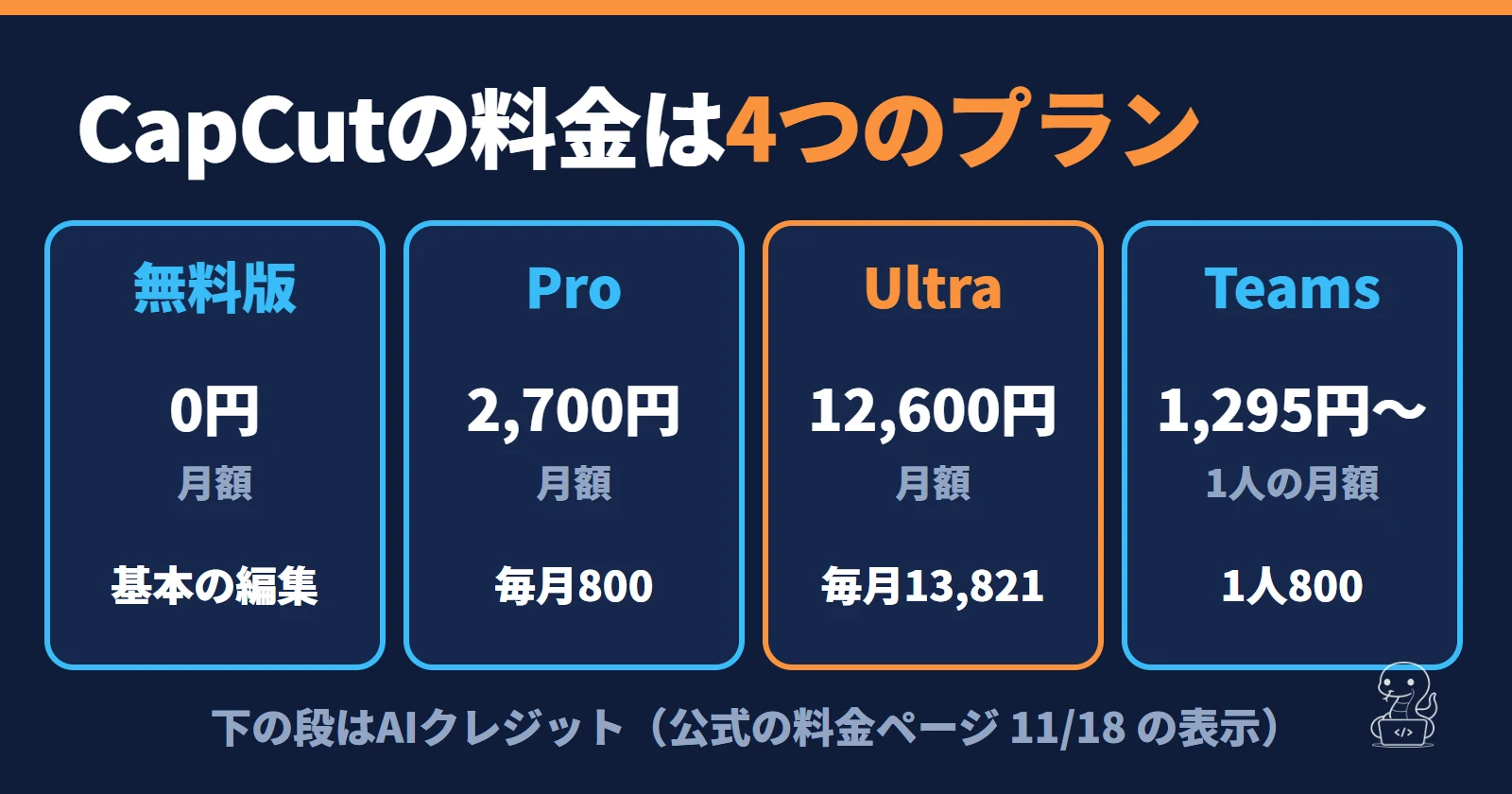
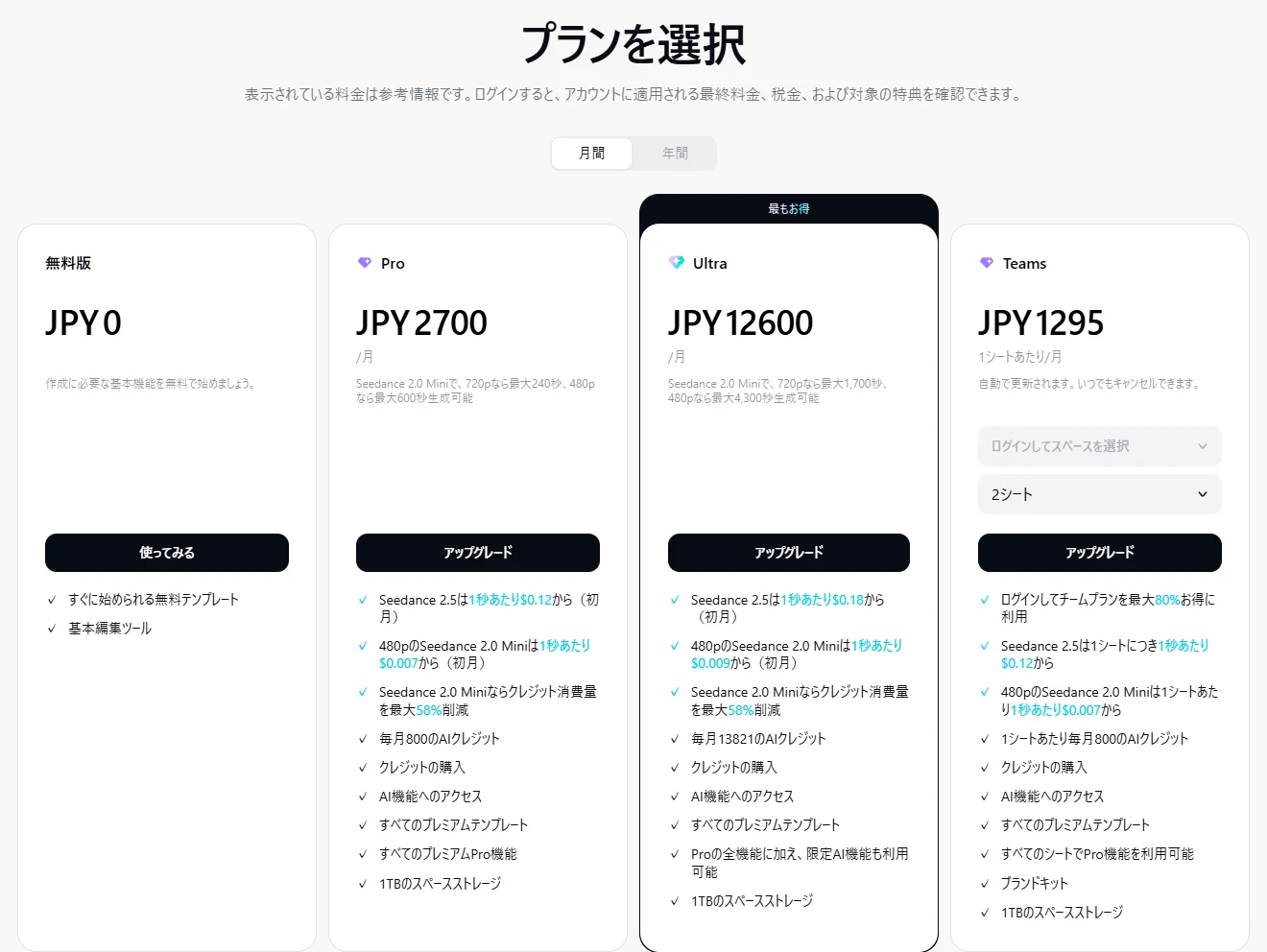
CapCutのWebの料金ページには、4つのプランがあります。値段は、日本向けの公式の料金ページ(CapCutの料金プラン)の、ログイン前の2026年11月18日の表示です。月額の表示で、税の内訳は書かれていません。
| プラン | 月額 | AIクレジット |
|---|---|---|
| 無料版 | 0円 | 記載なし |
| Pro | 2,700円 | 毎月800 |
| Ultra | 12,600円 | 毎月13,821 |
| Teams | 1人1,295円〜 | 1人毎月800 |
ページには「表示されている料金は参考情報です」とあり、最後の値段と税金はログインして確認する形です。よくある質問にも「利用できるプランと機能は、地域、プラットフォーム、現在の提供内容によって異なる場合があります」と書かれています。
開く地域やログインの状態によっては、ドルの表示や別のクレジットの数になることもありえます。値段は変わることがあるので、買う前に料金ページと、決済の前の画面の合計を確認してください。
年額にすると安くなる
料金ページの「年間」に切り替えると、年額の表示になります。
| プラン | 年額 | 月額×12との差 |
|---|---|---|
| Pro | 21,800円 | 10,600円 |
| Ultra | 144,800円 | 6,400円 |
| Teams | 1人11,900円 | 1人3,640円 |
Proは月額で12か月払うより約33%、Teamsは約23%安くなります。Ultraの差は約4%です。差は、上の表の値から私が計算した換算です。
買い切りのプランは無い
料金ページで選べるのは月額と年額だけで、一度払えばずっと使える買い切りのプランは載っていません。Teamsの欄には「自動で更新されます。いつでもキャンセルできます。」と書かれています。
無料でできること・できないこと
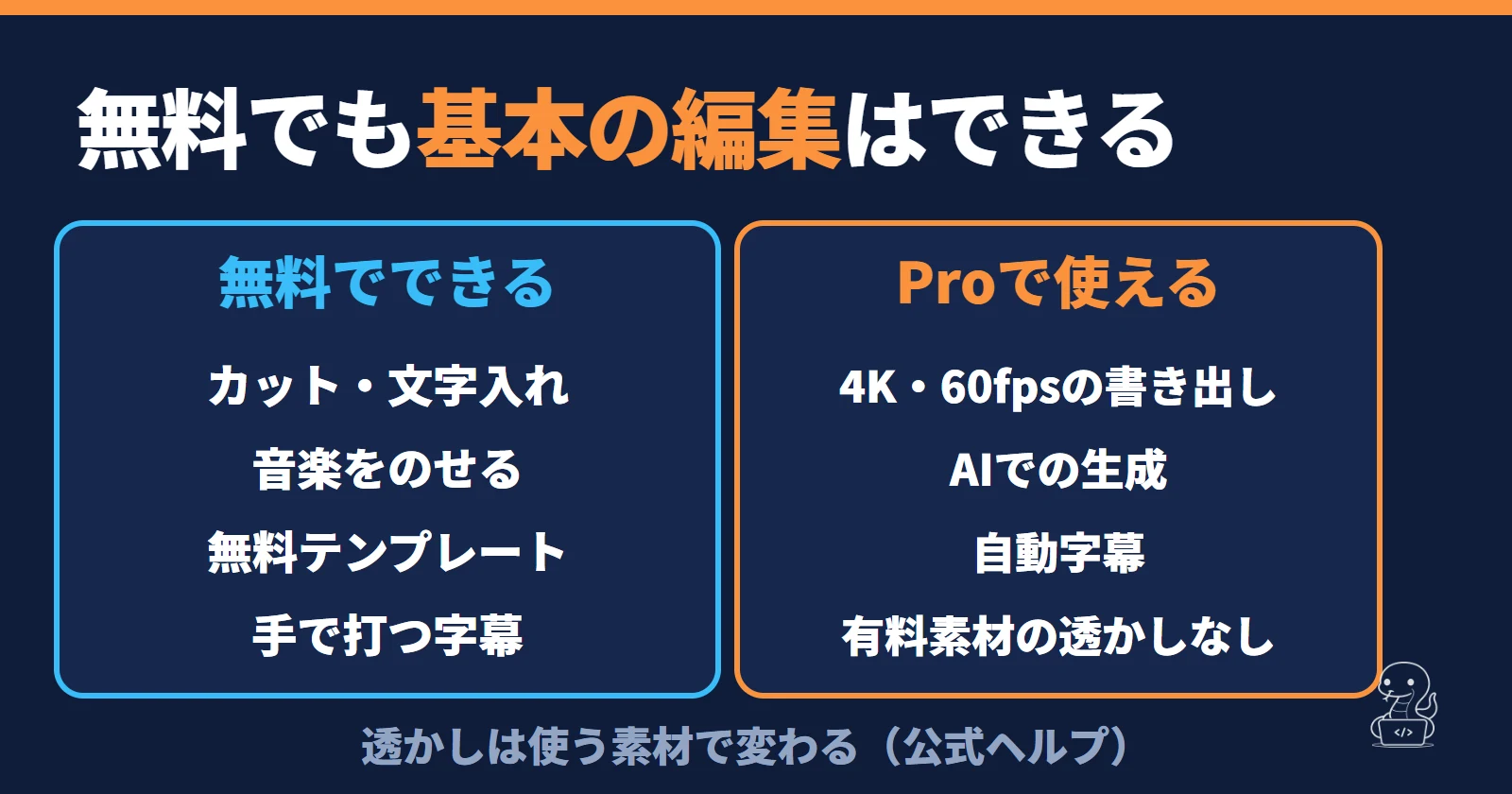
CapCutは、無料のままでもカット・文字入れ・音楽などの基本の編集ができます。料金ページの無料版の欄には「すぐに始められる無料テンプレート」「基本編集ツール」と書かれています。
Proで使えること
公式のヘルプでは、次のような機能がPro(有料)の側だと説明されています(なぜCapCut Proの購入を求められるのですか?)。
- 4K・60fpsでの書き出し
- 有料のテンプレートや素材を使った動画を、透かし(ウォーターマーク)なしで書き出すこと
- AIによる生成、専用のテンプレート、プレミアムのエフェクト
- 広いクラウドの保存先
Proの印が付いた機能を使うと、書き出すときに購入を求める画面が出ます。
AIを使う機能などには、無料で使える回数の上限があるものもあります。公式のヘルプ(What Should I Do after Using Up the Limited of the Features?)では、使い切った後は有料にするか、無料の機能で編集を続けられると説明されています。
透かしなしで書き出せるか
透かしは、無料かProかだけでは決まりません。公式のヘルプ(ウォーターマークなしでCapCutからビデオをエクスポートすることは可能ですか?)では、使っている編集機能とアプリの版によっては、無料でも透かしなしで書き出せると説明されています。
| 使い方 | 公式ヘルプの説明 |
|---|---|
| テンプレートを使わずに自分で編集 | 透かしなしで書き出せる |
| テンプレートを使う | 最後に透かしの短いクリップが付くことがある。消してから書き出す |
| 有料の素材・テンプレート・エフェクト | 無料版では透かしが付く。無料の素材に替えるか、Proにする |
| アプリの版・端末 | 版によって違う。端末ごとの違いは書かれていない |
私はログインしていないので、書き出しを自分では試していません。表はヘルプの説明をまとめたものです。書き出す前に、プレビューの最後と、有料の印が付いた素材が無いかを見てください。
無料のWeb版を開いてみた
ここからは、私がCapCutのWeb版(CapCutオンライン)をログインせずに開いた記録です。ログインしなくても編集の画面には入れて、文字を置くこともできました。
ただし、手元の動画を読み込む欄と「Export(書き出し)」のボタンは、押すとログインの画面が出ました。書き出すには、無料でもアカウントが要ります。
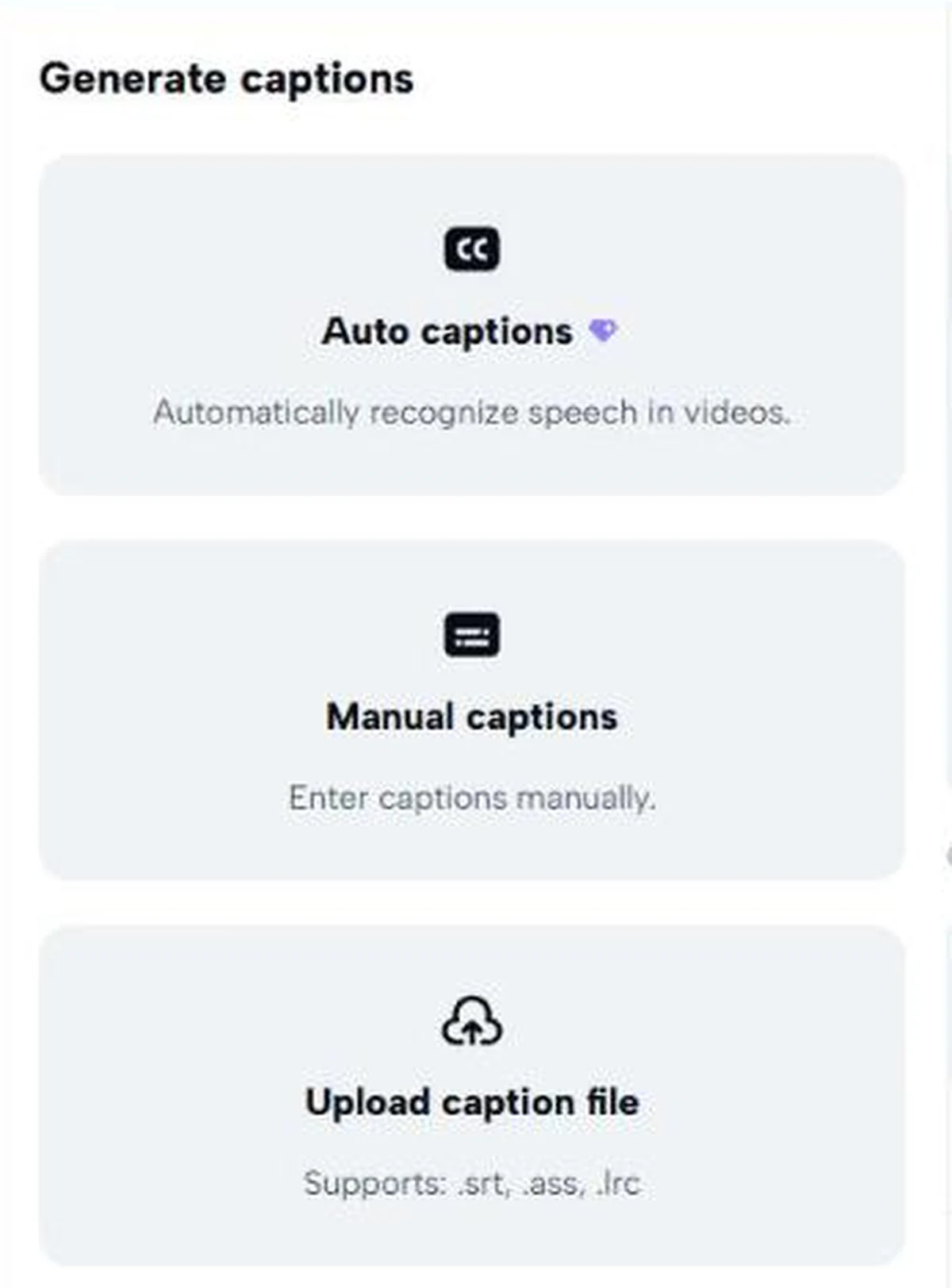
字幕の欄では、「Auto captions(自動字幕)」にだけ紫の印が付いていました。手で打つ字幕や、字幕のファイルの読み込みには印がありません。


ProとUltraの違い
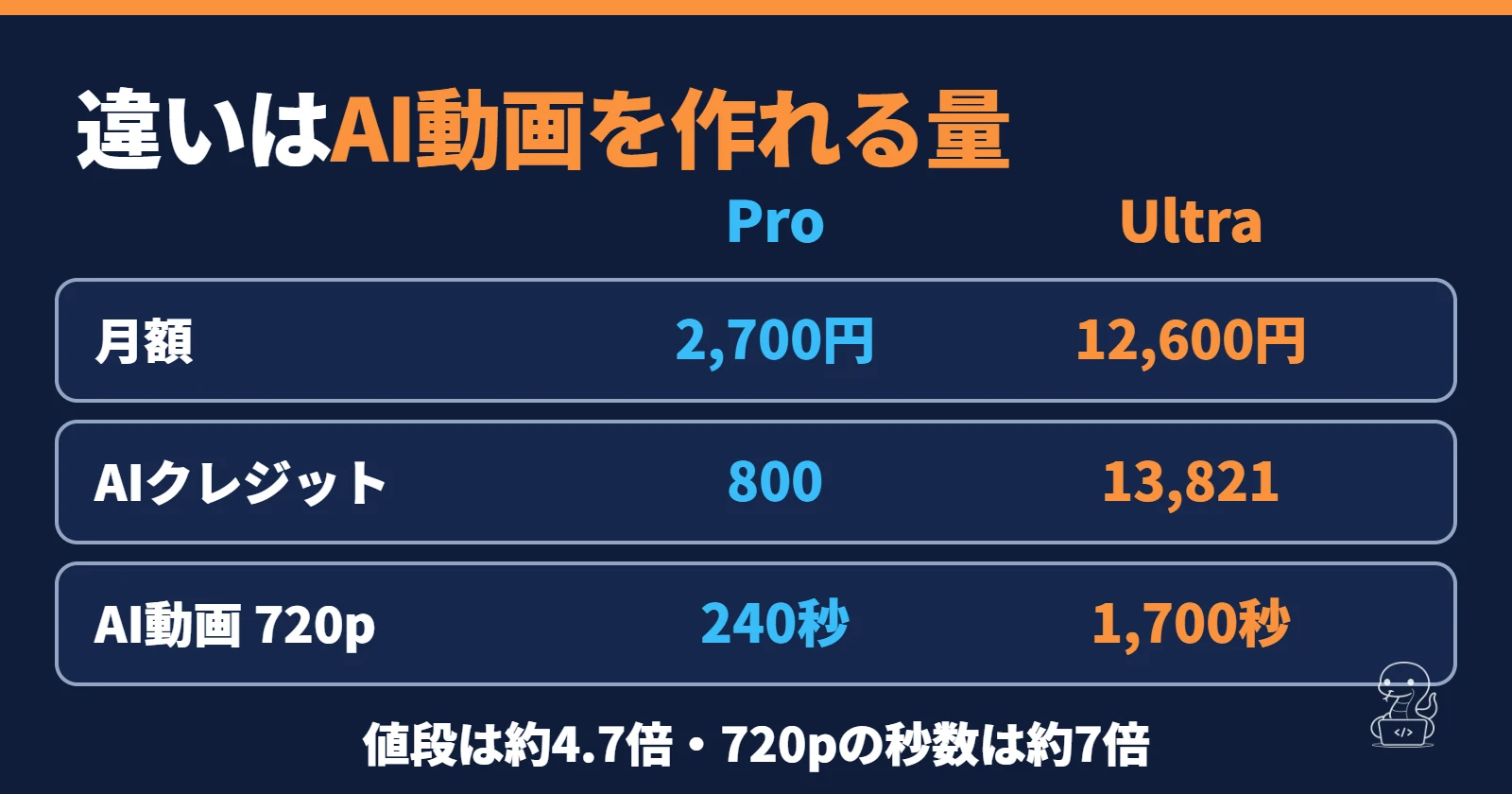
ProとUltraの差は、主にAIで動画を作れる量です。編集の機能は、UltraもProの全部の機能を使えます。
| 項目 | Pro | Ultra |
|---|---|---|
| 月額 | 2,700円 | 12,600円 |
| 毎月のAIクレジット | 800 | 13,821 |
| AI動画(720p)の最大 | 240秒 | 1,700秒 |
| AI動画(480p)の最大 | 600秒 | 4,300秒 |
AI動画の秒数は、料金ページの「Seedance 2.0 Mini」というAIのモデルで作ったときの最大です。Ultraは値段がProの約4.7倍で、720pで作れる秒数は約7倍になります。AIクレジットは約17倍(800と13,821)なのに、秒数は約7倍です。この差の理由は、料金ページには書かれていません。
AI動画をあまり作らず、4Kや自動字幕などの編集の機能が目当てなら、まずProと比べると選びやすいです。AI動画を毎月たくさん作る人や、Ultraだけの「限定AI機能」を使いたい人は、Ultraも候補になります。どちらが合うかは、使いたい機能と作る量で変わります。
Teamsは何人から得か
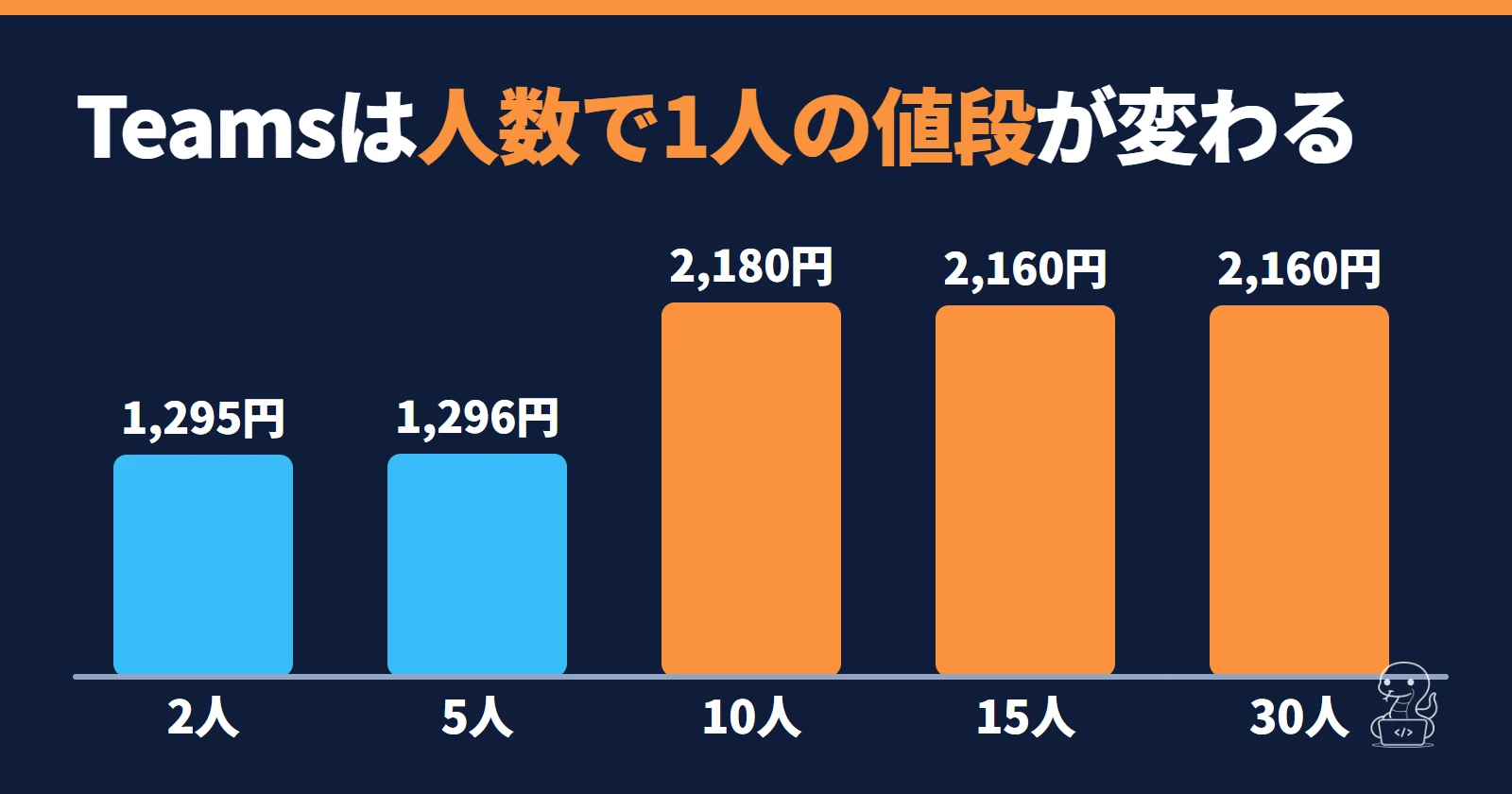
Teamsは、2人以上で同じ素材やブランドの色を使って編集するためのプランです。料金ページでは人数(シート)を選ぶ形で、1人は選べず、2人からでした。
| 人数 | 1人あたりの月額の表示 |
|---|---|
| 2人 | 1,295円 |
| 5人 | 1,296円 |
| 10人 | 2,180円 |
| 15人・30人 | 2,160円 |
2人で使う場合、Teamsの2人分の合計は月2,590円です。2人がそれぞれProを契約すると5,400円なので、2人で使うならTeamsのほうが安い表示でした。2人分のTeams(2,590円)と1人分のPro(2,700円)は人数が違うので、そのままは比べられません。
ただし、この表示には「ログインしてチームプランを最大80%お得に利用」の札が付いていて、ログインする前の値です。10人からは1人2,000円台に上がるので、何人で使う場合も、決済の前の画面で合計を確認しましょう。
AI動画1本にかかる費用の目安
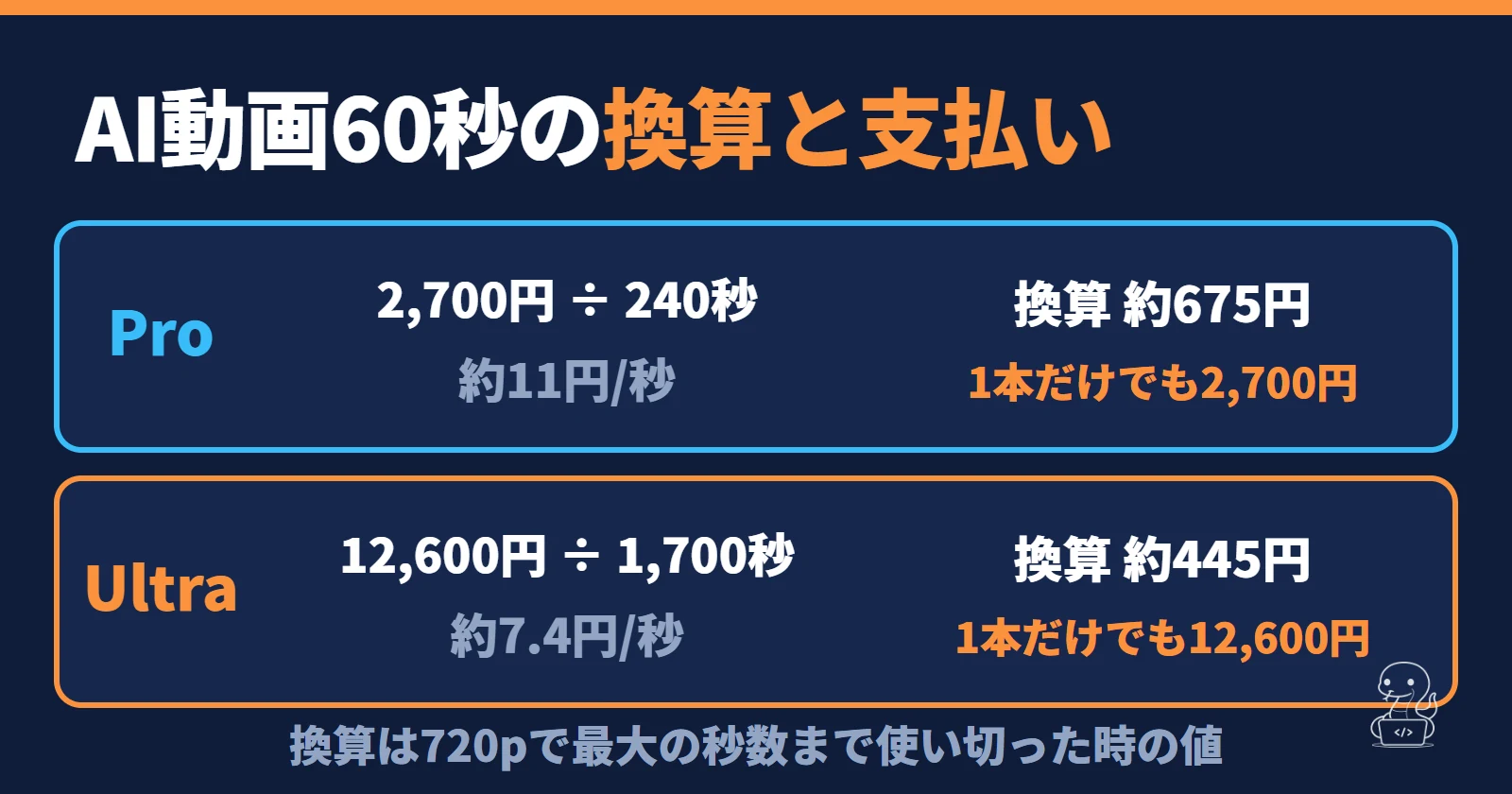
AI動画1本にいくらかかるかは、作る長さと画質、作り直しの回数で変わります。
月額を最大の秒数で割った換算
ここでは目安として、月額をAI動画の最大の秒数で割って計算しました。
| プラン | 60秒1本の換算 | 1本だけでも払う額 |
|---|---|---|
| Pro | 約675円 | 2,700円 |
| Ultra | 約445円 | 12,600円 |
換算は、毎月のクレジットを全部、720pの「Seedance 2.0 Mini」で最大の秒数まで使い切ったときの値です(1秒あたりProは約11円、Ultraは約7.4円)。60秒の動画を1本しか作らなくても、払うのは月額の全部です。
作り直したり、ほかのAI機能にクレジットを使ったりすると、1本あたりは高くなります。使うモデルや画質などの条件でも変わります。
料金ページには「Seedance 2.5は1秒あたり$0.12から(初月)」のような秒単価もドルで書かれています。「から」と「初月」が付いた値なので、私はこの値を円の計算に使っていません。
クレジットの決まり
クレジットの決まり(クレジットルール)では、プランで毎月もらえるクレジットはその月だけ使えます。足りないときは買い足せて、買ったクレジットは購入から2年使えます。
クレジットは払い戻しができず、Proのプランの代金にも使えません。余らせても次の月へ持ち越せないので、AI動画を作る量に合わせてプランを選びましょう。
スマホのアプリの料金とスタンダード
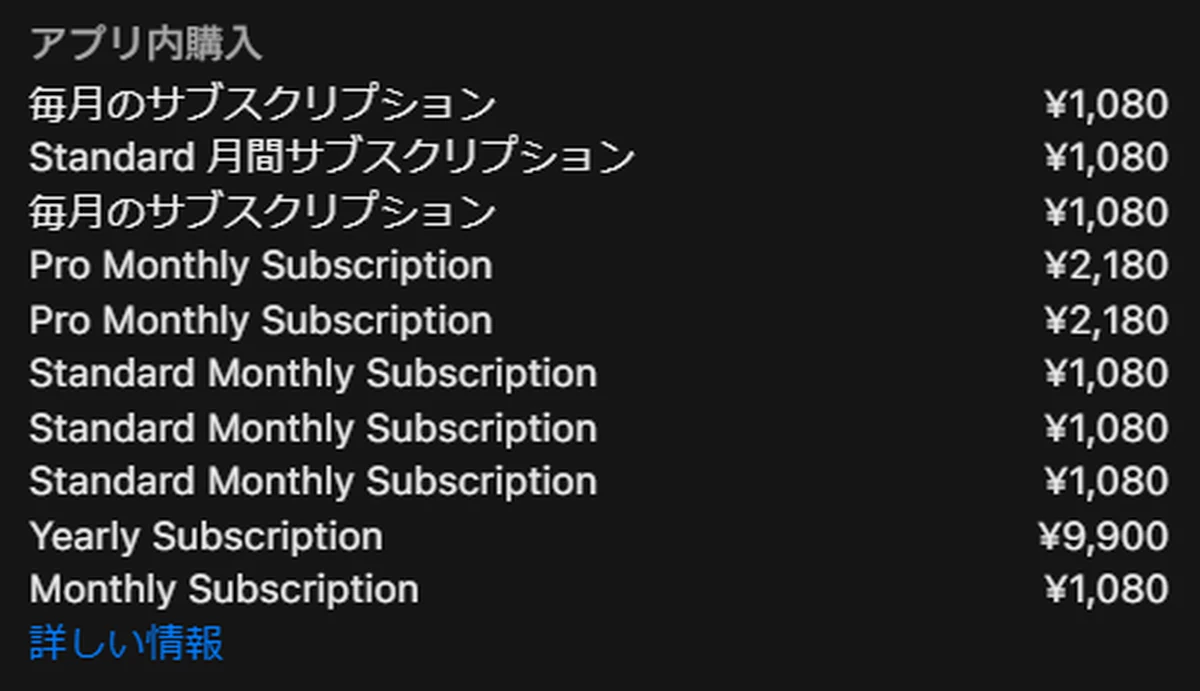
検索すると「CapCutの1,080円のプラン」という言葉が出てきます。これはWebの料金ページには無い、スマホのアプリで出る「スタンダード」のプランです。
App StoreのCapCutのページでは、2026年11月18日の表示で、アプリ内購入の一覧に次の項目がありました。
- Standard Monthly Subscription:1,080円
- Pro Monthly Subscription:2,180円
- Yearly Subscription:9,900円
公式のヘルプでは、スタンダードは主にスマホのアプリで使うプランだと説明されています。PCで有料の機能を使うには、Proが要ります(StandardサブスクリプションがCapCutアプリとPCに適用されないのはなぜですか?)。
一覧には、いつの値か、今も売っているかは書かれていません。アプリの中の値段は、買う画面の表示が正しい値です。Webの2,700円とアプリの2,180円のように、買う場所で値段が違うことがあります。
CapCutで稼ぐ方法と有料にする目安
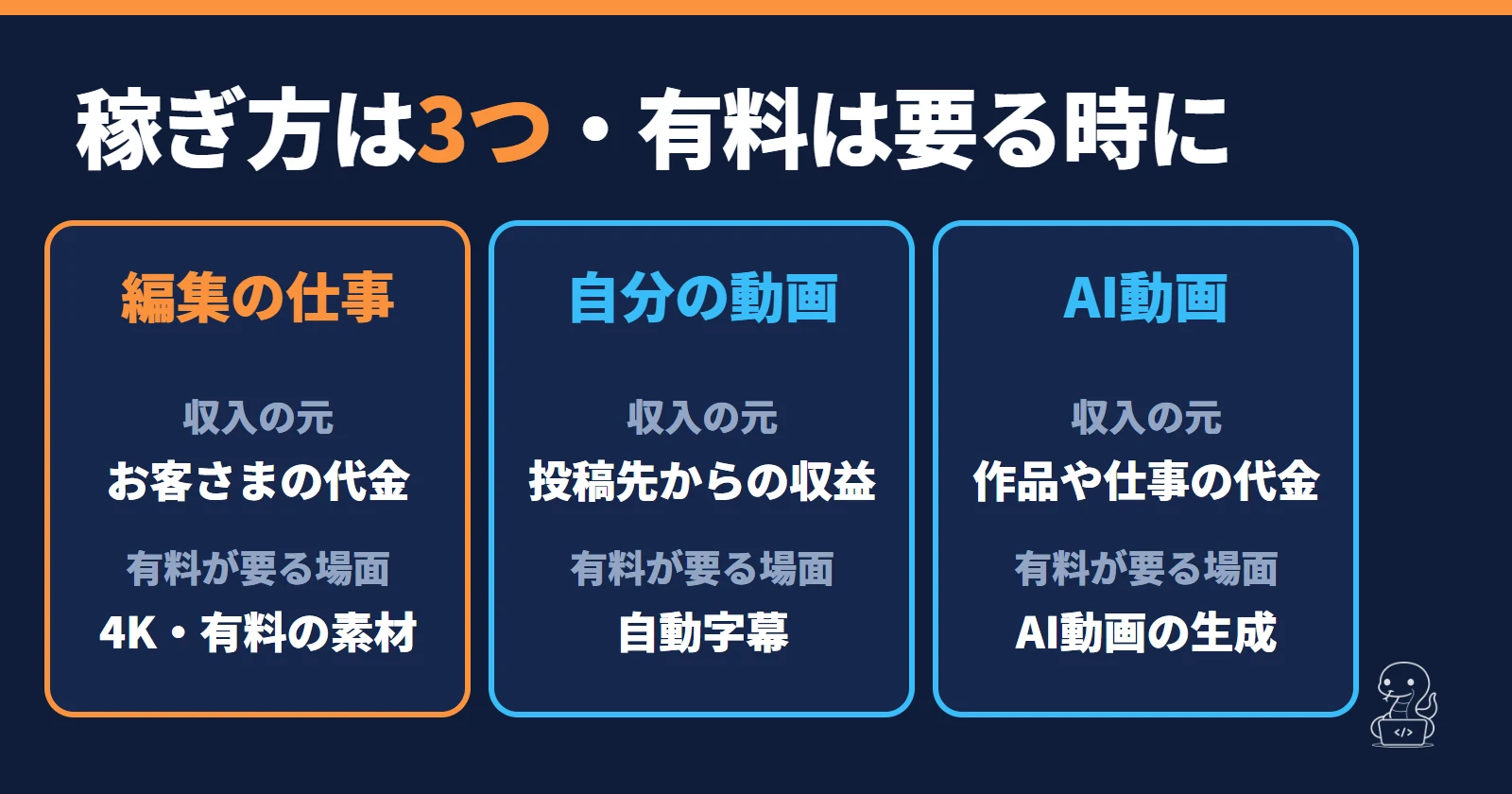
CapCutを使ってお金にする方法は、主に3つです。どれも、CapCutを使うだけで収入が入るわけではありません。
| 方法 | 収入の元 | 有料が要る場面 |
|---|---|---|
| 編集の仕事 | お客さまの代金 | 4K・有料の素材 |
| 自分の動画 | 投稿先からの収益 | 自動字幕 |
| AI動画 | 作品や仕事の代金 | AI動画の生成 |
動画編集の仕事を受ける
いちばん収入につながりやすいのは、お客さまから動画編集の仕事を受ける方法です。クラウドソーシングには、ショート動画の編集の募集が出ています。
私も動画編集の仕事を受けていますが、使っているのはCapCutではなく別の編集ソフトです。この記事を書いた時点の記録では、7件の仕事のうち請求まで進んだのは1件です。38日目までの6件の流れは、AI副業をやってみた38日間の収入と費用、時間で紹介しています。
自分のショート動画やAI動画で稼ぐ
自分で動画を出す場合、お金は投稿先(YouTube・TikTokなど)の収益の決まりや、企業からの案件から入ります。CapCutが払うわけではないので、まずは投稿先の決まりを確認しましょう。
AI動画を作って売るなら、上の計算のように1本あたりの費用がかかります。売る値段が、作り直しを含めた費用を上回るかを先に計算してください。
仕事や販売に使うときは、使う素材や音楽を仕事に使ってよいか、CapCutの規約で確認してから納めましょう。
無料から始めて、要るときにProへ
はじめは無料で編集に慣れ、4Kでの納品や有料の素材、自動字幕が必要になったときにProを考えるのがおすすめです。Proには、初めての人向けに7日間の無料体験があります(地域や買う場所によっては無い場合があります)。
月2,700円の元を取れるかは、1件の単価と件数で考えます。収入にならないときの見直し方は、AI副業は稼げない?理由と月5万円を目指す始め方にまとめています。
有料にする前に確認すること
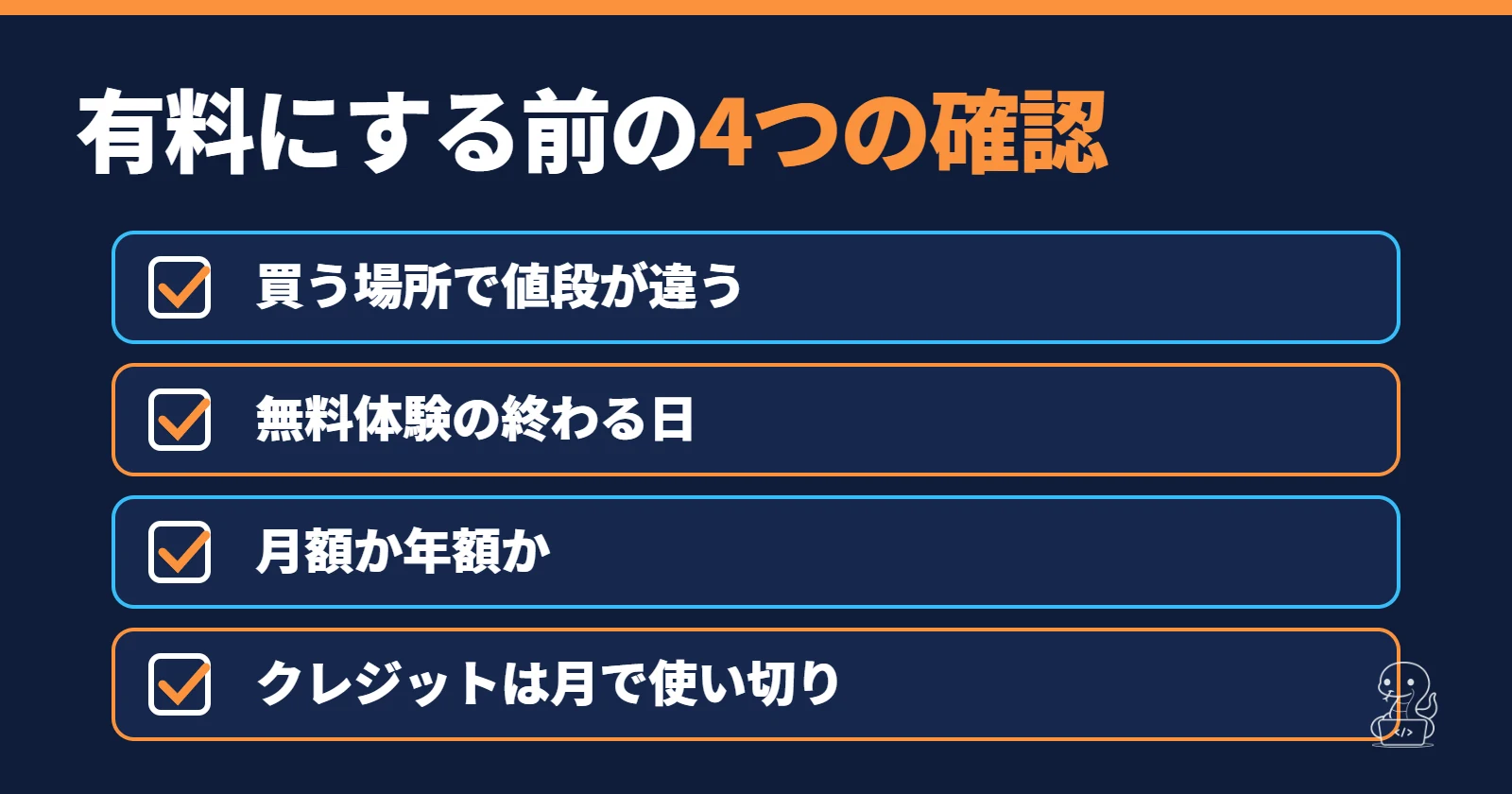
有料のプランを買う前に、次の4つを確認しておくと、思っていた値段と違って困ることを防げます。
- どこで買うか(Web・iPhone・Android)で値段が違うことがある
- 無料体験の終わる日と、その後に払う値段
- 月額と年額のどちらで払うか
- 毎月のクレジットは、その月で使い切りになる
公式のよくある質問では、Proの無料体験は「終了前であればいつでもキャンセルできます」と答えています。続けないなら、終わる日より前に止めましょう。
公式のヘルプ(サブスクリプションのキャンセルを忘れた場合はどうなりますか?)では、ProとTeamsは自動で更新され、更新日の24時間前までにキャンセルしないと次の分が請求されると説明されています。
止め方は、買った場所で変わります。
| 買った場所 | 止める場所 |
|---|---|
| iPhoneのアプリ | Appleのサブスクリプションの画面(Appleのサブスクリプションを解約する) |
| Androidのアプリ | Google Playの定期購入の画面(Google Play での定期購入の解約) |
| Web | CapCutのアカウントの画面。手順はヘルプに細かく書かれていないので、迷ったらサポートに問い合わせる |
どこで買ったかを覚えておきましょう。
よくある質問
Q. CapCutの月額料金はいくらですか?
A. 公式の料金ページの2026年11月18日の表示(日本向けのWeb・ログイン前)では、Proが月2,700円、Ultraが月12,600円、Teamsが1人1,295円からでした。スマホのアプリでは、App Storeの一覧にProの月額2,180円の項目があります。
Q. CapCutの有料と無料の違いは何ですか?
A. 無料でも基本の編集はできます。4K・60fpsでの書き出し、AIでの生成、自動字幕などは、Proなどの有料のプランで使う機能です。透かしは使う素材やテンプレートで変わり、無料でも透かしなしで書き出せる場合があります。
Q. CapCutの1,080円のプランは何ですか?
A. スマホのアプリで出る「スタンダード」のプランです。App Storeの一覧に月1,080円の項目があり、公式のヘルプでは主にアプリで使うプランと説明されています。
Q. CapCutは無料でどこまで使えますか?
A. カット・文字入れ・音楽などの基本の編集と、無料のテンプレートが使えます。書き出しには、無料でもアカウントのログインが要りました。
Q. CapCutはいつまで無料で使えますか?
A. 公式の料金ページ(2026年11月18日の表示)には、無料版が0円のプランとして載っていて、終わる日は書かれていません。プランの中身は変わることがあるので、料金ページで確認してください。
Q. Teamsは何人まで使えますか?
A. 料金ページで選べる人数は、2・5・7・10・15・30人でした。1人あたりの値段は人数で変わります。
読み終えたら次にすること
この記事を読み終えたら、まずは次の3つから始めてみてください。
- 無料のまま、作りたい動画を1本作ってみる
- 書き出す前に、Proの印が付いた機能を使っていないか見る
- 有料にするなら、買う場所の値段と無料体験の期限を確認する
CapCutを使って副業をしたい人は、AI副業とは?初心者の始め方と仕事の例・注意点から、自分に合う仕事の種類を探してみてください。
まとめ
CapCutは、無料でも基本の編集ができ、使う素材によっては透かしなしで書き出せます。4Kでの書き出し、自動字幕、AIでの生成を使うならPro、AI動画をたくさん作るならUltra、2人以上ならTeamsが候補です。
値段は変わることがあり、Webとスマホのアプリでも違います。この記事の値は、公式の料金ページの2026年11月18日の表示(日本向けのWeb・ログイン前)なので、買う前に公式の料金ページと買う画面で確認してください。この記事を書いた人のことは、運営者情報にまとめています。
AIで作ったものと、その記録を見たいときは
SK Forge で作ったものと、作りながら残した記録を、企画・開発記録のページにまとめています。
AI開発にのめり込んでいる個人開発者です。ブログの全自動運営をはじめ、作業をAIに任せて時短する仕組みを作り、浮いた時間を副業に回しています。その開発記録や悪戦苦闘したところを、このブログとXでそのまま公開中。
関連記事

AI副業とは?初心者の始め方と仕事の例・注意点
AI副業とは何かと初心者の始め方を、納める物で見た仕事の例とあわせて紹介します。最初の1件までの手順、収入と費用の考え方、お客さまの情報や著作権の注意、怪しい話の見分け方まで、仲介のサイトで応募した私の記録もまじえて解説します。

AI副業をやってみた38日間の収入と費用、時間
AI副業をやってみた38日間の収入・費用・時間を記録の数字で公開します。請求まで進んだ仕事は1件で入金待ち。AIに任せた作業と自分に残った作業、やめた2つと理由、始める前の確認も紹介します。

AI副業は稼げない?理由と月5万円を目指す始め方
AI副業が稼げないと言われる理由を、調査の数字と公開された事例・募集の条件で整理しました。初心者の仕事の選び方と始め方、月5万円の売上と手取り・時給の計算、詐欺の注意点まで解説します。

AI副業の自動化とは 任せる作業と手順
AI副業の自動化はどこまでできるのか、任せられる作業と人に残る作業を分けて解説します。作業別の範囲、仕組みにする5つの手順、道具の選び方、収入との関係を、毎晩AIを動かしている記録とあわせて紹介します。